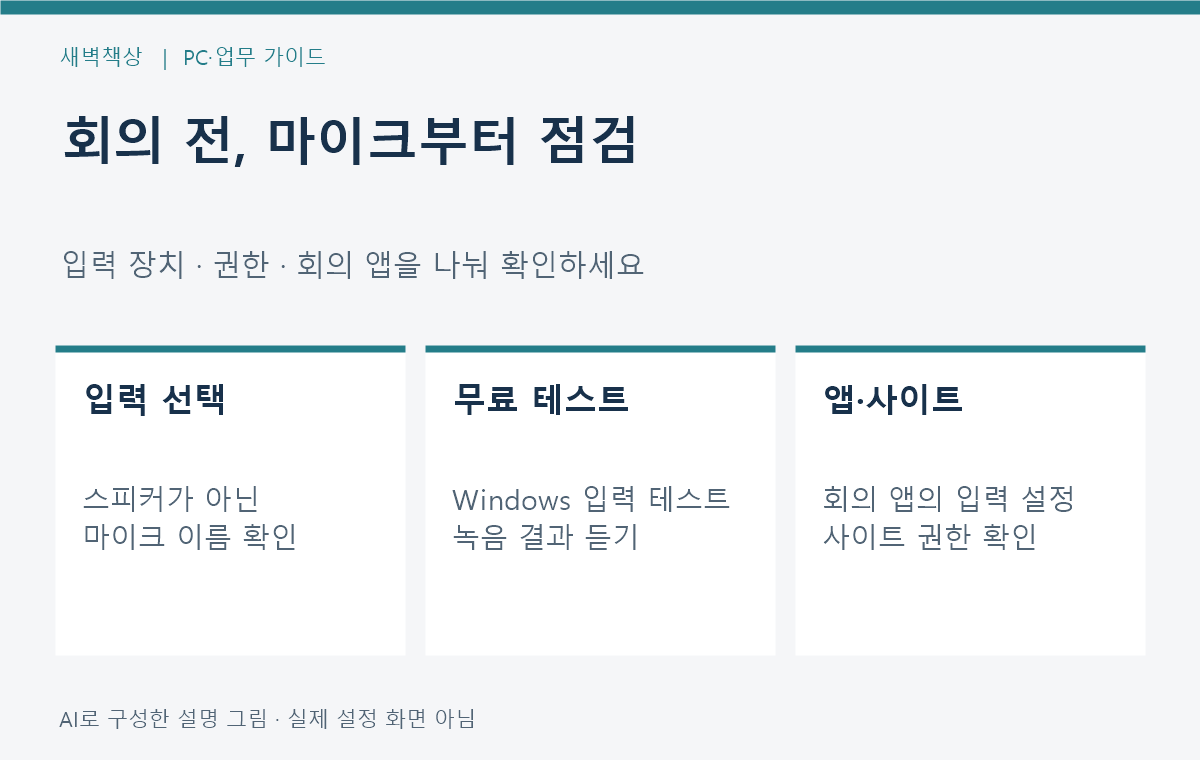
회의 소리는 들리는데 내 목소리만 전달되지 않는다면, Windows에서 사용할 마이크를 선택해 입력 테스트를 먼저 해 보세요. 그 결과와 회의 앱의 결과를 구분하면 연결·입력 설정 문제와 앱 권한 문제를 나눠 볼 수 있습니다. 곧바로 새 헤드셋을 살 필요는 없습니다.
스피커에서 소리가 난다는 사실만으로 마이크 입력까지 확인된 것은 아닙니다. 출력 장치와 입력 장치의 이름을 따로 보세요.
1. 연결과 물리 음소거부터 확인
내장 마이크, USB 헤드셋, 웹캠 마이크가 함께 있으면 예상과 다른 장치가 선택될 수 있습니다. 쓰려는 장치의 이름을 적고, 케이블 연결과 장치 자체의 음소거 버튼·마이크 붐 위치를 확인하세요. 장치별 동작은 제조사 설명서를 따릅니다.
다른 사람에게 반복해서 전화를 걸기보다 아래의 Windows 테스트부터 사용하세요. 테스트할 때는 개인정보나 업무 내용을 읽지 말고 짧은 일반 문장으로 입력 여부만 확인하면 됩니다.
2. Windows의 입력 테스트 결과를 기록
Windows 11에서 설정 → 시스템 → 소리 → 입력으로 이동합니다. 말하기·녹음에 쓸 장치를 고른 뒤 해당 장치의 속성을 열어 마이크 테스트를 시작하고, 멈춘 다음 녹음된 샘플을 재생합니다. 화면 이름은 버전과 표시 언어에 따라 다를 수 있습니다.
무음이면 선택한 장치와 입력 음량을 확인합니다. 장치 자체가 목록에 없는 경우와 목록에는 있지만 녹음이 안 되는 경우는 별도로 기록하세요. 테스트가 들려도 회의 앱의 장치 선택·권한까지 정상이라고 단정할 수는 없습니다.

3. 앱 목록에 회의 프로그램이 안 보인다면
설정 → 개인 정보 및 보안 → 마이크에서 마이크 액세스와 앱의 접근 허용 상태를 확인하세요. 필요한 앱의 접근을 검토하며, 사용하지 않는 앱까지 모두 허용할 필요는 없습니다.
Microsoft의 현재 공식 안내는 Microsoft Store 앱의 개별 설정과 데스크톱 앱의 접근 항목을 구분합니다. 데스크톱 프로그램이 Store 앱 목록에 없다고 해서 설치 실패나 장치 고장이라고 판단하지 마세요. 데스크톱 앱 허용 항목의 영향 범위를 읽고 필요한 경우에만 변경합니다. 앱별 제어 제공 여부는 실제 화면과 해당 Windows 버전을 확인하세요.
4. 웹 회의라면 사이트 권한도 따로
브라우저를 통한 회의는 Windows의 마이크 접근과 해당 웹사이트의 권한이 별개입니다. Microsoft Edge의 공식 안내도 브라우저 접근을 허용했더라도 사이트별 허용이 필요하다고 설명합니다. 실제로 사용하는 회의 사이트 주소인지 확인한 뒤 그 사이트의 권한만 살펴보세요.
회의 앱이나 웹 회의의 오디오 설정에서는 Windows에서 테스트한 마이크와 같은 장치가 선택됐는지, 앱 안의 음소거가 켜져 있지 않은지도 확인합니다. 메뉴가 조직 정책으로 잠겨 있으면 임의로 우회하지 말고 담당자에게 현재 상태를 전달하세요.
| 현재 관찰 | 먼저 볼 곳 | 아직 단정할 수 없는 것 |
|---|---|---|
| 입력 장치가 안 보임 | 연결·장치 목록·제조사 지원 | 새 제품 구매 필요 |
| Windows 테스트도 무음 | 장치 선택·물리 음소거·입력 음량 | 앱 권한만의 문제 |
| 테스트는 들리지만 앱은 무음 | 앱 입력 장치·앱 권한·사이트 권한 | 하드웨어 고장 |

5. 구매·드라이버 재설치 전에 남길 메모
가상 예시: 입력 장치 ‘내장 마이크 A’ / Windows 테스트 샘플은 들림 / 회의 사이트 B에서만 무음 / 다음 확인은 사이트 권한과 앱의 입력 장치.
위 메모는 판단 방법을 설명하기 위한 예시이며 실제 제품을 시험한 결과가 아닙니다. 한 항목을 바꾼 뒤 다시 확인하면 어느 단계에서 달라졌는지 남길 수 있습니다. 장치가 계속 감지되지 않으면 PC·헤드셋 모델, 연결 방식, Windows 버전과 오류 문구를 모아 공식 지원을 확인하세요.
권한이나 장치 선택으로 해결되는 상황에서는 장비 교체를 보류하세요. 장비 고장 여부와 필요한 연결 규격이 확인됐을 때 제품 선택으로 넘어갑니다.
공식 참고: Microsoft 마이크 문제 해결과 입력 테스트 · Windows 마이크·앱·사이트 권한의 범위
자료 확인일: 2026년 10월 19일. 그림은 AI로 구성한 설명 도식입니다. 이 글에는 제휴 상품 링크가 없습니다.
코멘트
“윈도우 11 마이크 안 될 때: 입력 테스트와 앱·사이트 권한 확인”에 대한 댓글 1개
[…] 윈도우 11 마이크 안 될 때: 입력 테스트와 앱·사이트 권한 확인 […]