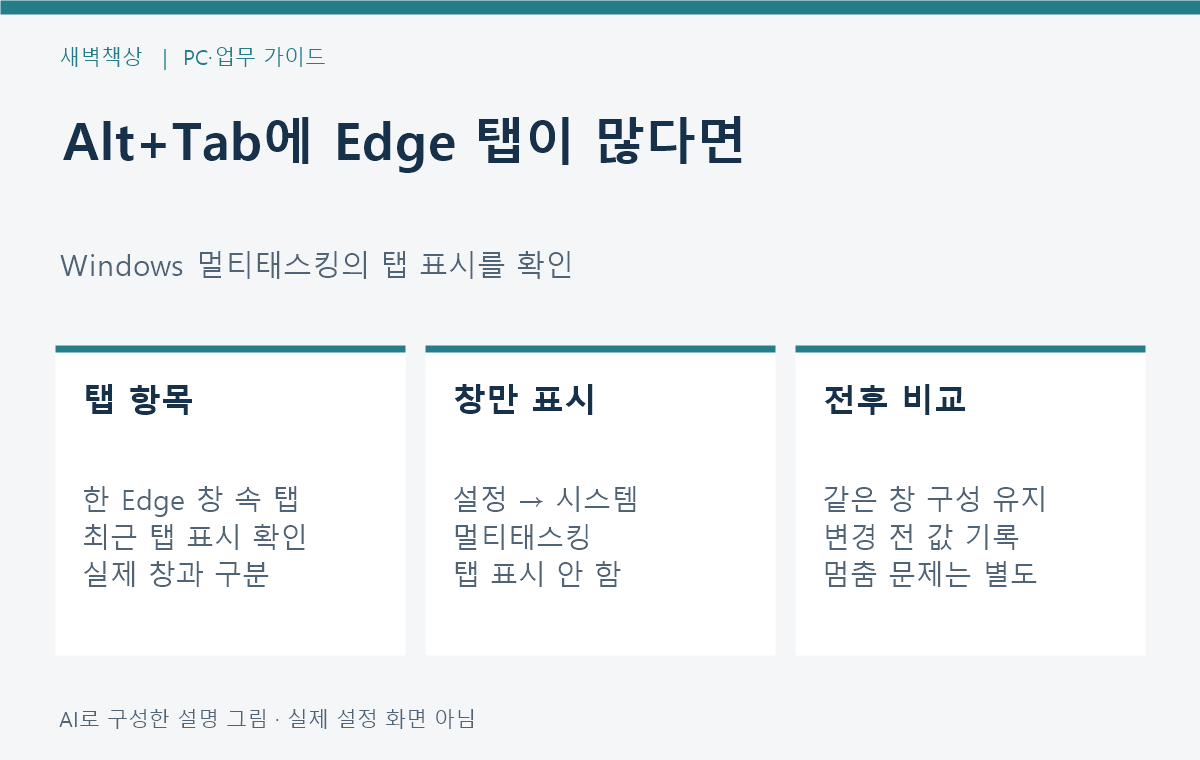
Alt+Tab을 눌렀을 때 Edge의 여러 탭이 섞여 보이면 Windows의 설정 → 시스템 → 멀티태스킹에서 탭 표시 옵션을 확인하세요. 앱에서 탭을 표시하는 항목을 ‘탭 표시 안 함(Don’t show tabs)’으로 바꾸면 열린 창 중심으로 전환할 수 있습니다. Edge 탭 자체를 닫는 작업과는 다릅니다.
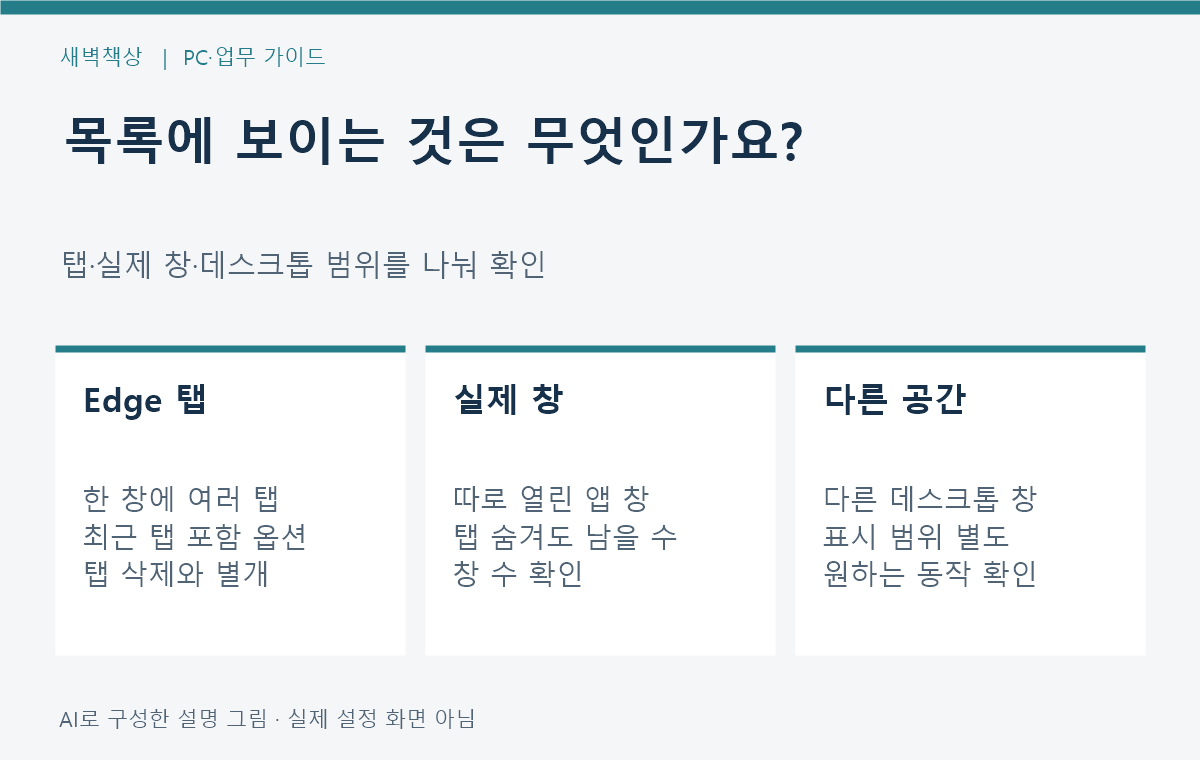
먼저 목록에 많은 것이 브라우저의 탭인지, 실제로 따로 열린 창인지 구분하세요.
1. 보이는 항목부터 구분하기
| 보이는 상황 | 먼저 확인 | 다른 문제와 구분 |
|---|---|---|
| 한 Edge 창의 여러 탭 | Alt+Tab의 앱 탭 표시 | 탭을 삭제할 필요 없음 |
| Edge 창을 여러 개 열었음 | 실제 열린 창 수 | 탭 표시를 꺼도 창은 남을 수 있음 |
| 다른 데스크톱 창도 보임 | 데스크톱 표시 범위 | 최근 탭 수 설정과 별도 |
| 전환 화면이 멈추거나 검게 보임 | 증상과 발생 앱 기록 | 탭 표시 설정만으로 해결 확정 불가 |
가령 한 Edge 창에 세 페이지를 열고 엑셀 창 하나를 쓰는 상황과, Edge 창 세 개를 띄운 상황은 다릅니다. 둘을 같은 ‘창이 많음’으로 기록하면 설정을 바꾼 뒤 결과를 비교하기 어렵습니다.
2. Windows 멀티태스킹에서 탭 표시 바꾸기
Microsoft 공식 안내의 경로는 Windows 설정 → 시스템 → 멀티태스킹입니다. ‘스냅하거나 Alt+Tab을 누를 때 앱의 탭 표시’에 해당하는 항목을 찾아 탭 표시 안 함을 선택하세요. 언어·버전에 따라 표현이나 항목 위치가 다를 수 있어 영어 이름도 함께 확인하면 좋습니다.
최근 탭을 일정 수 포함하는 선택지는 Edge의 최근 탭을 창 목록에 함께 넣는 옵션입니다. 목록을 창 위주로 단순하게 만들고 싶은 경우에만 탭 표시 안 함을 고르면 됩니다. 최근 탭 전환이 편하다면 기존 옵션을 유지할 수도 있습니다.
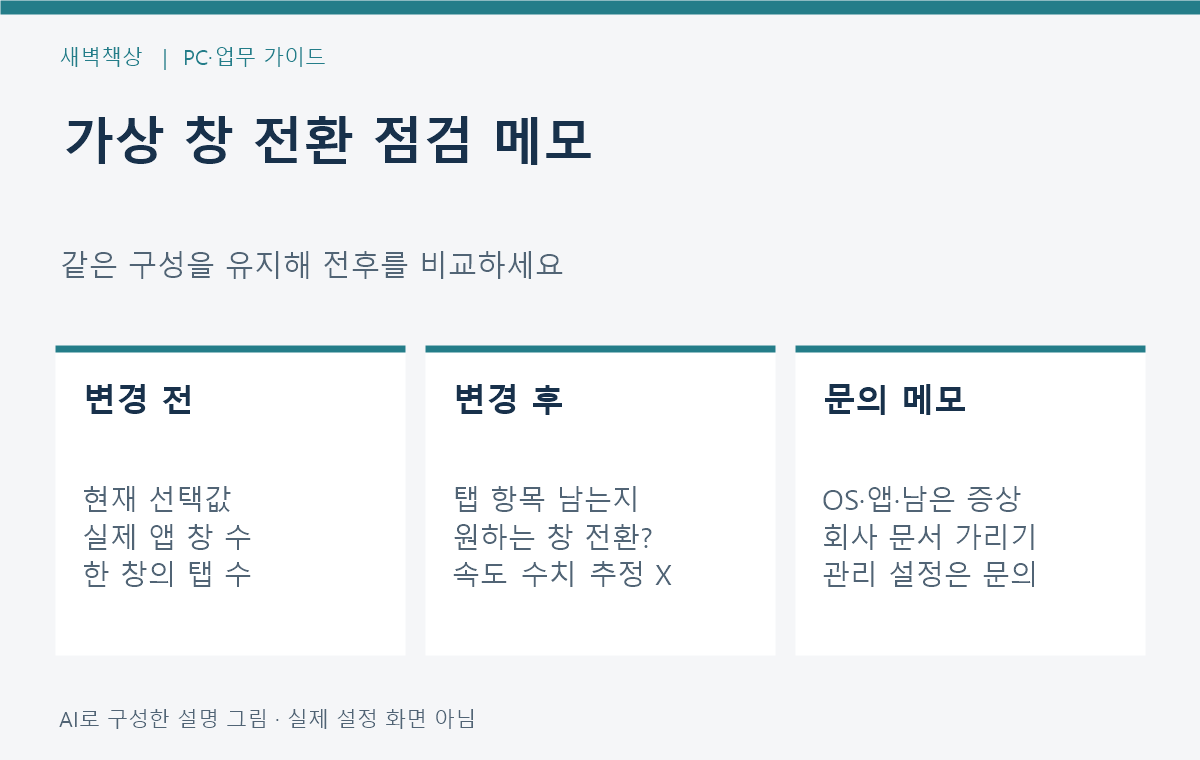
설정을 바꾸기 전 현재 선택값을 적어 두세요. 회사가 설정을 관리하거나 항목이 비활성화돼 있으면 레지스트리나 정책을 임의로 바꾸기보다 담당자에게 표시 상태를 문의합니다.
3. 같은 창 구성으로 전후 비교하기
비교할 때는 Edge 탭이나 앱 창을 대량으로 닫지 말고 같은 구성을 유지하세요. Alt를 누른 채 Tab으로 선택 항목을 넘긴 뒤 Alt를 놓으면 선택한 앱으로 전환됩니다. 이번에 줄이려던 Edge 탭 항목이 목록에 따로 남는지 살펴봅니다.
‘항목이 줄었다’는 개인의 확인 기록과 전환 속도·업무 성과 수치는 다릅니다. 이 글에서는 설정을 직접 시험하거나 빨라진 시간을 측정하지 않았습니다. 전환이 멈추는 문제까지 이 옵션 하나로 고친다고 보장하지 않습니다.
4. 다른 데스크톱의 창이 보이면 별도 확인
Microsoft는 멀티태스킹의 데스크톱 설정에서 Alt+Tab에 현재 사용하는 데스크톱의 창만 보일지, 모든 데스크톱의 창을 보일지 정하는 항목을 안내합니다. 최근 Edge 탭 수를 줄이는 설정과 목적이 다릅니다.
현재 데스크톱의 창만 찾고 싶다면 해당 범위를 확인하고, 여러 작업 공간을 오가려는 목적이라면 전체 표시가 편할 수 있습니다. 원하는 동작을 먼저 정하세요. 화면 위에 창을 나란히 배치하는 창 배치 가이드와도 해결하려는 문제가 다릅니다.
5. 계속 이상할 때 남길 메모
가상 점검 양식은 ‘Windows 버전 / 앱 이름 / 실제 창 수 / 한 창의 탭 수 / 변경 전후 선택값 / 남은 증상’입니다. 제목이나 화면에 회사 문서·개인 정보가 있으면 외부 문의용 자료에서는 가리세요.
목록이 복잡한 문제라면 무료 설정을 먼저 확인하세요. 새 키보드·모니터나 유료 프로그램을 살 근거로 삼지 않습니다.
항목이 없거나 다른 앱에서만 발생하면 그 상태를 기록해 다음 점검으로 넘기세요. 목록 구성 문제와 멈춤·깜빡임은 나눠 전달하는 편이 도움이 됩니다.
공식 출처: Microsoft Alt+Tab 멀티태스킹 안내, Microsoft 멀티태스킹·데스크톱 표시 설정. 확인일: 2026년 10월 27일.
이 글에는 제휴 링크나 제품 협찬이 없습니다. 그림은 AI로 구성한 설명용 자료이며 실제 화면·시험 결과가 아닙니다.