[태그:] Zoom업데이트

  • Zoom Chat 재활성화 사용자 복귀 설정: 채널·개인 대화 구분

    Zoom Chat 재활성화 사용자 복귀 설정: 채널·개인 대화 구분

    Zoom 사용자를 다시 활성화했을 때 예전 채널에 자동으로 돌아오는지는 Add reactivated users back to channels 설정으로 확인합니다. 다만 이 설정은 채널과 회의 채팅을 다루며, 1:1 대화와 그룹 채팅에는 같은 방식으로 적용되지 않습니다. 일반 사용자는 임의로 설정을 바꾸기보다 관리자에게 적용 범위를 확인하세요.

    자동 복귀를 꺼도 모든 종류의 대화 복귀가 차단되는 것은 아닙니다.

    1. 10월 19일 공지에서 달라진 점

    Zoom의 2026년 10월 19일 웹 릴리스 노트에는 재활성화 사용자의 이전 채널·회의 채팅 복귀를 제어하는 관리자 설정이 안내되어 있습니다. 기존 계정에서는 이전 동작을 유지하도록 기본적으로 켜집니다. 이 글의 확인일은 10월 26일이며, 오늘 처음 발표된 소식으로 소개하는 것이 아닙니다.

    공지에는 비활성화된 사용자가 채널과 회의 채팅의 구성원 목록에서 즉시 제거되는 동작도 함께 설명되어 있습니다. 이는 구성원 목록과 재활성화 후 복귀에 관한 내용입니다. 계정을 다시 만드는 절차나 기존 메시지가 전부 삭제된다는 안내로 해석하면 안 됩니다.


    2. 대화 종류에 따라 적용이 다릅니다

    대화 종류 설정과의 관계 확인할 점
    채널 켜면 이전 채널로 자동 복귀, 끄면 자동 복귀하지 않음 실제 필요한 채널 목록
    회의 채팅 이전 회의 채팅의 자동 복귀도 같은 설정 대상 회의 채팅 여부
    1:1 대화 이 설정의 제어 대상에서 제외 채널과 혼동하지 않기
    그룹 채팅 이 설정과 관계없이 자동 복귀 그룹 채팅인지 확인

    공식 공지는 1:1 대화와 그룹 채팅은 이 설정과 관계없이 자동으로 돌아온다고 설명합니다. 그러므로 ‘자동 복귀를 껐는데 대화가 보인다’는 문의가 생기면 먼저 채널인지, 그룹 채팅인지 구분해야 합니다. 이 설정 하나로 조직의 모든 접근 정책을 대신할 수는 없습니다.
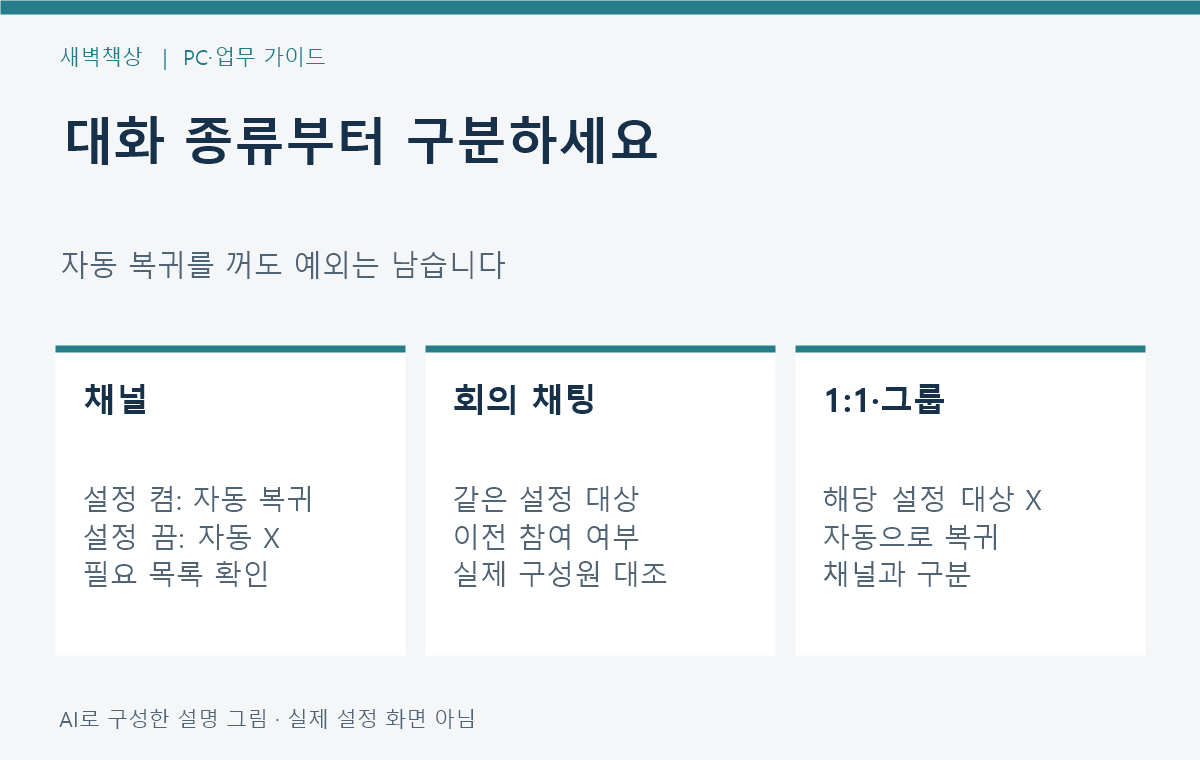
    채널과 회의 채팅은 설정 대상이고 개인 대화와 그룹 채팅은 예외임을 구분한 그림
    AI로 구성한 설명 그림 · 실제 관리자 화면 아님

    3. 관리자는 Security 항목에서 확인

    Zoom 공식 관리자 도움말의 경로는 웹 포털 로그인 후 프로필 메뉴의 Admin Center → Settings → Zoom Chat → Security입니다. 여기에서 해당 영문 설정명을 찾아 현재 값을 확인합니다. 계정 소유자·관리자 또는 채팅 권한이 있는 사용자 지정 역할이 필요합니다.

    도움말은 그룹 수준에서도 설정할 수 있다고 안내합니다. 조직의 계정 및 대상 그룹에 어떤 값이 적용되는지 확인하고, 설정이 보이지 않으면 권한과 실제 관리 화면을 담당자에게 확인하세요. 이 글에서는 독자 계정의 값이나 배포 상태를 직접 확인하지 않았습니다.

    Visibility 항목의 ‘Suppress deleted or deactivated user notice…’는 삭제·비활성화·재활성화 시 시스템 안내 메시지 표시를 다루는 별도 설정입니다. 안내가 안 보인다는 이유만으로 사용자가 복귀하지 않았다고 판단하지 마세요.

    구성원 복귀 여부와 시스템 알림 표시 여부는 따로 확인할 항목입니다.


    4. 가상 복귀 점검표를 남기세요

    가상 사용자 A를 다시 활성화할 예정이라고 가정해 보겠습니다. 담당자는 먼저 필요한 채널 목록과 회의 채팅을 적고, 계정·그룹의 자동 복귀 설정을 기록합니다. 그 뒤 실제 구성원 목록에서 필요한 곳에 돌아왔는지 확인합니다. 이 예시는 절차 설명이며 실제 직원의 정보나 조직 내 시험 결과가 아닙니다.

    예상과 다르면 ‘설정 켜짐/꺼짐’, ‘대화 종류’, ‘대상 그룹’, ‘재활성화 시점’, ‘실제 구성원 목록’을 함께 기록해 담당자에게 전달하세요. 조직의 승인 절차 없이 접근 범위를 넓히거나, 다른 계정으로 우회해서 확인하지 않습니다.

    설정값, 대화 종류와 실제 구성원 목록을 나누어 적는 가상 복귀 점검 메모
    AI로 구성한 설명 그림 · 가상의 관리자 점검 예시

    5. 일반 사용자가 할 일과 구매 불필요 조건

    예전 채널이 보이지 않는 일반 사용자는 채널명과 현재 증상을 관리자에게 전달하면 됩니다. 1:1·그룹 채팅이 보이는 것과 채널 복귀는 별도로 설명하세요. 이 공지만으로 PC 주변기기나 유료 프로그램을 새로 살 이유는 없습니다. 계정 정책 문제를 장비 교체로 해결하려 하지 마세요.

    우선 할 일은 적용 대화 종류를 확인하고, 권한 있는 관리자가 현재 설정과 필요한 구성원 목록을 대조하는 것입니다. 조직의 실제 보안·접근 결정은 담당 절차에 따라 처리해야 합니다.

    공식 자료: Zoom 웹 릴리스 노트의 2026년 10월 19일 항목, Zoom Chat 관리자 설정: Security·Visibility와 역할 안내.

    발표 기준일: 2026-10-19. 확인일: 2026-10-26. AI를 활용해 구성하고 공식 자료를 대조했습니다. 실제 조직 설정 변경이나 제품 시험을 하지 않았으며, 유료 광고·쿠팡 제휴 링크는 없습니다.

  • Zoomtopia 2026 발표: 제공 중 기능과 출시 예정 기능 구분

    Zoomtopia 2026 발표: 제공 중 기능과 출시 예정 기능 구분

    Zoom은 10월 20일 Zoomtopia 2026에서 회의·채팅·문서의 맥락을 연결하는 Unified Context Layer와 여러 AI 기능을 발표했습니다. 발표 목록 전체가 지금 모든 계정에서 사용 가능하다는 뜻은 아닙니다. 이미 제공 중인 항목, 10월 예정 항목, 11월 이후 예정 항목을 나눠 확인한 뒤 업무 계획에 반영하세요.

    공식 발표: 2026년 10월 20일 · 확인일: 2026년 10월 22일 · 제휴·구매 링크 없음.

    1. 새 발표의 중심은 대화와 자료 연결

    공식 발표에서 Unified Context Layer는 회의·통화·채팅에서 생긴 대화 정보와 회사 문서, 연결된 외부 시스템의 자료를 함께 활용하는 기반으로 설명됩니다. 핵심은 흩어진 결정을 다시 찾아 후속 업무에 쓰는 흐름입니다. 특정 계정의 모든 자료가 자동으로 연결되었다는 의미로 읽어서는 안 됩니다.

    이 글은 발표 상태를 정리하는 안내이며 실제 회사 자료를 연결하거나 AI에 회의 기록을 전송해 시험하지 않았습니다. 기능 도입 검토와 계정 연결 승인은 별도 단계입니다.

    출시 발표, 계정에서 보이는 메뉴, 실제 업무에 사용할 수 있는 권한을 따로 확인하세요.


    2. 발표 당시 제공 중과 예정 구분

    공식 발표의 예시 발표 당시 상태
    ZoomMate Agent Teams 제공 중(Available now)
    Search & Ask APIs 제공 중
    My Notes Workflows 2026년 10월 예정
    Enriched notes 2026년 11월 예정
    Follow the meeting 2026년 12월 예정
    Live Meeting AI Agent 2027년 1분기 예정

    예정 월은 확정된 날짜나 내 계정의 배포 완료를 뜻하지 않습니다. 특히 ’10월 예정’을 보고 10월 22일 현재 이미 켜졌다고 단정하지 마세요. 세부 요금제·지역·언어·관리자 조건을 이 발표표만으로 확정할 수도 없습니다.

    My Notes와 ZoomMate 발표 기능을 월별 예정 상태로 나눈 설명 그림
    AI로 구성한 발표 일정 그림 · 실제 계정 화면 아님

    3. 비슷한 메모 기능 이름도 그대로 구분

    Zoom의 별도 AI 설명 글은 My Notes 독립 모바일 앱과 Follow Meeting을 12월 예정으로 안내합니다. 종합 발표의 Enriched notes는 11월 예정인 반면, 별도 글의 Screen Capture in Transcript는 12월 예정으로 적혀 있습니다. 이름이 비슷해 보인다고 모두 같은 기능으로 합쳐 한 날짜를 붙이지 않았습니다.

    도입 전에 필요한 기능의 정확한 영문 이름을 적어 두면 설명 자료와 계정 메뉴를 대조하기 쉽습니다. 기능이 없을 때 앱 재설치나 새 구독부터 시도하기보다, 현재 제공 상태와 조직의 허용 범위를 먼저 확인하세요.


    4. 회의 후 작업에 적용할 가상 점검

    가상의 팀 A가 회의에서 정한 담당자와 마감일을 채팅방에 정리한다고 합시다. 새 기능으로 바꾸기 전에 ‘필요한 결과는 담당자·날짜 목록 / 쓸 자료는 승인된 회의 메모 / 사람의 최종 확인 필요’라고 먼저 적습니다. 그 뒤 계정에서 해당 기능이 제공되는지 확인하는 순서입니다.

    메뉴가 없다면 현재 승인된 메모와 채팅으로 후속 업무를 이어갈 수 있습니다. 예정 기능이 특정 날짜까지 나올 것이라고 가정해 필수 업무 절차를 먼저 없애지 마세요. 이 사례는 설명용이며 직접 자동화한 결과나 업무 시간 절감 수치가 아닙니다.

    가상 팀의 기능 접근과 자료 범위를 확인하는 업무 적용 메모
    AI로 구성한 가상 업무 메모 · 실제 계정 연결·시험 아님

    5. 연결 범위와 최종 결과 확인

    회사 계정에서는 관리자와 함께 사용할 기능, 접근할 자료, 연결할 서비스의 범위를 확인합니다. ‘API 제공 중’이라는 안내만으로 일반 사용자에게 연결 권한이 생기거나 추가 서비스가 자동 승인되는 것은 아닙니다. 연결이 필요한 경우 회사의 기존 승인 절차를 따르세요.

    AI가 만든 담당자·날짜·수치도 원래 회의 자료와 대조해야 합니다. 발표문에 있는 생산성 홍보 수치는 이 블로그의 시험 결과로 가져오지 않았습니다. 확인되지 않은 기능을 사용 가능하다고 안내하거나 추가 결제·설치를 대신 진행하지도 않았습니다.

    다음 행동: 기능 이름·발표 상태·내 계정 메뉴·자료 접근 범위를 한 줄씩 적고, 네 항목이 확인된 기능만 업무 적용 대상으로 검토하세요.

    공식 자료: Zoomtopia 2026 종합 발표와 기능별 제공 일정, Unified Context Layer·My Notes·ZoomMate 상세 발표.