워드 탐색 창에 제목이 안 보이면, 글씨 크기보다 ‘제목 스타일’과 제목이 놓인 위치를 먼저 확인하세요. Windows용 Word에서는 본문의 제목 스타일을 이용해 문서 구조를 탐색합니다. 표·텍스트 상자·머리글·바닥글 안의 제목은 탐색 창에 표시되지 않습니다.
굵고 큰 글씨로 보인다는 것만으로 탐색용 제목이 된 것은 아닙니다. 필요한 것은 모양과 문서 구조의 구분입니다.
1. 빈 탐색 창에서 확인할 항목
| 현재 상황 | 먼저 확인 | 실무 판단 |
|---|---|---|
| 탐색 창 자체가 안 보임 | 보기 → 탐색 창 | 창을 연 뒤 제목 탭 선택 |
| 큰 글씨인데 목록에 없음 | 해당 본문의 제목 스타일 | 제목 1·제목 2 등 구조 지정 |
| 스타일이 있는데 일부만 없음 | 표·텍스트 상자 등 안인지 | 위치 제한과 서식 문제 분리 |
| 특정 단어만 찾고 싶음 | 탐색 창 검색 | 구조 수정 대신 검색 활용 |
위 표는 Windows용 Word 기준입니다. Mac·웹 버전의 탐색 동작은 다를 수 있으므로 화면이 다르면 해당 버전 도움말을 대조하세요.

2. 제목 스타일을 본문에 적용하기
제목으로 사용할 텍스트를 선택하고 홈 → 스타일에서 맞는 제목 스타일을 고릅니다. 예를 들어 가상의 업무 매뉴얼에서 ‘비용 정산’을 큰 묶음으로 삼는다면 제목 1, 그 안의 ‘증빙 제출’을 하위 묶음으로 삼는다면 제목 2처럼 구분할 수 있습니다. 이는 문서 구조를 정하는 예시이며 실제 회사 규칙은 아닙니다.
본문 전체를 제목으로 바꾸지 말고 해당 제목 문단만 확인하세요. 회사 서식이나 자동 목차가 있는 문서는 사본에서 필요한 부분을 먼저 점검하고, 원본의 스타일을 일괄 변경하기 전에 담당 기준을 확인하는 편이 좋습니다.
3. 제목이 표 안에 있다면 다른 점검이 필요합니다
제목 스타일을 적용했어도 표나 텍스트 상자 안에 있으면 이 Windows용 탐색 창의 제목 목록에 나타나지 않습니다. 목록이 비어 있다는 사실만으로 문서가 손상됐다고 판단하거나 Office를 재설치할 이유는 없습니다.
레이아웃이 정해진 양식이라면 제목을 무조건 밖으로 옮기지 마세요. 원본 양식을 유지할지, 본문에 별도 구역 제목을 둘지는 담당자와 결정합니다. 당장 내용을 찾아야 한다면 단어 검색이나 페이지 탐색으로 목적을 달성할 수 있는지 먼저 살펴보세요.
4. 이동과 재배치는 다른 동작입니다
탐색 창에서 제목을 클릭하는 것은 그 위치로 이동하는 동작입니다. 제목을 끌어 다른 위치에 놓으면 문서 일부의 순서를 바꾸는 동작이 될 수 있으므로 단순 이동 중에는 드래그하지 않도록 구분하세요.
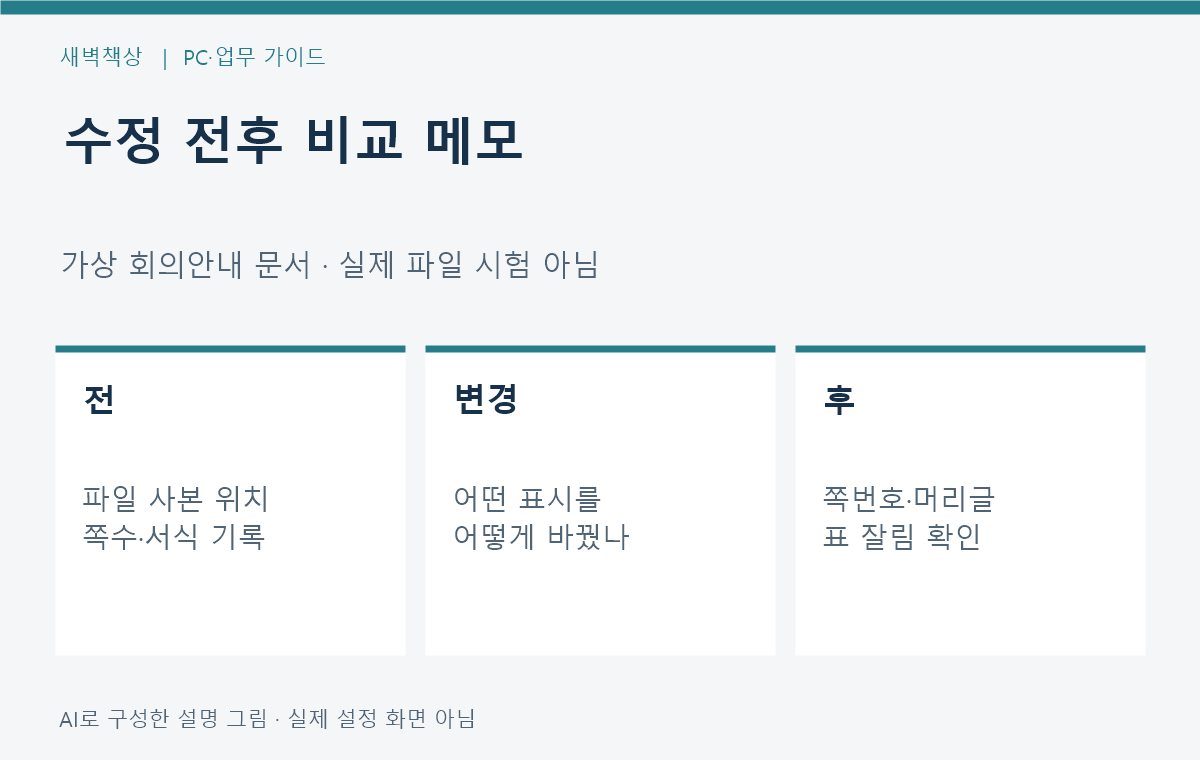
가상의 점검 메모는 ‘파일 사본 ___ / Word 종류 ___ / 제목 문구 ___ / 본문·표·텍스트 상자 위치 ___ / 현재 스타일 ___ / 목록 표시 여부 ___’입니다. 회사 문서 내용이나 개인 정보를 그대로 외부 문의에 붙이지 않고 필요한 상태만 남깁니다.

찾는 일이 목적이라면 먼저 검색하세요. 문서 순서를 바꿔야 할 때만 별도로 구조 편집을 검토합니다.
5. 새 프로그램을 사기 전에 확인할 것
기본 탐색과 스타일로 원하는 제목을 찾을 수 있다면 추가 유료 도구가 필요하지 않습니다. 같은 조건의 본문 제목도 계속 누락된다면 Word 종류·제목 위치·스타일과 재현 조건을 기록해 담당자에게 전달하세요. 이 글의 설정 확인만으로 모든 문서 오류가 해결된다고 보장하지는 않습니다.
Microsoft: Windows용 Word 탐색 창의 제목·페이지·검색과 위치 제한
Microsoft: 홈의 스타일에서 제목 적용하기
공식 자료 확인: 2026년 10월 28일. 제휴 링크·제품 협찬 없는 정보 글입니다. 설명용 예시이며 실제 문서를 시험한 후기가 아닙니다.