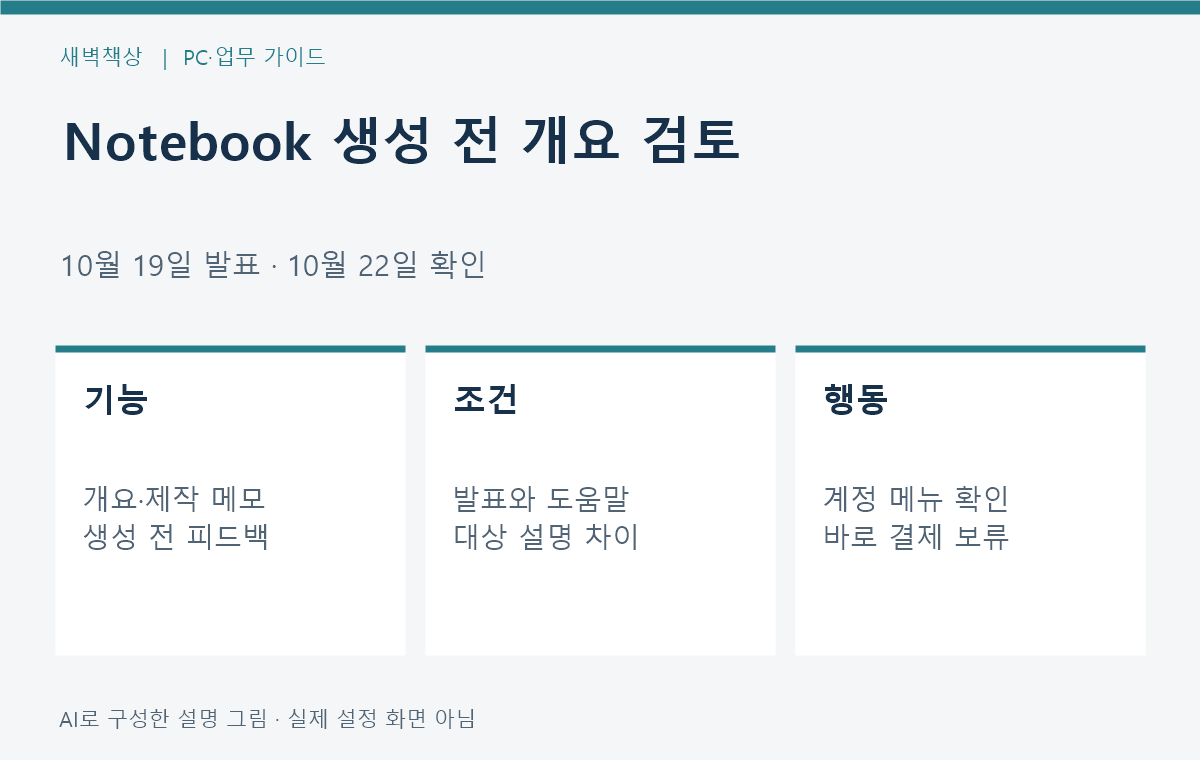
Gemini Notebook에 슬라이드와 동영상을 만들기 전 개요나 제작 메모를 검토하고 의견을 주는 흐름이 추가됩니다. 다만 10월 22일 확인한 발표문과 도움말은 이용 대상 설명에 차이가 있습니다. 메뉴가 안 보인다는 이유로 바로 결제하거나, 모든 계정에서 즉시 쓸 수 있다고 판단하지 말고 아래 조건을 먼저 확인하세요.
기능 발표: 2026년 10월 19일 · 자료 확인: 2026년 10월 22일 · 제휴·구매 링크 없음.
1. 결과물을 만들기 전에 계획을 검토
Google의 10월 19일 발표는 자료를 바탕으로 주제를 제안받고, 내용·시각 스타일·형식을 조정하는 생성 흐름을 안내합니다. Review 옵션을 켜면 슬라이드 개요 또는 동영상 제작 메모를 Studio에서 확인하고 피드백을 줄 수 있습니다. 확인을 마친 뒤 Proceed를 선택해 최종 결과물을 만드는 방식입니다.
개요를 검토했다는 사실과 완성된 자료의 사실관계가 맞는지는 별도입니다. 생성 후 원자료 대조가 필요합니다.
2. 발표문과 도움말의 대상 차이
| 확인 자료 | 2026년 10월 22일 확인 내용 |
|---|---|
| 10월 19일 Google 발표 | 모든 Gemini Notebook 사용자 대상으로 전 세계에 향후 한 주 동안 배포한다고 안내 |
| 현재 슬라이드 도움말 | 공동 생성 절차에 Google AI Ultra 구독자 전용 조건 표시 |
| 일반 슬라이드 도움말 | 18세 초과 이용자 조건, 모바일은 기능 차이가 있을 수 있다고 안내 |
현재 도움말의 제한을 발표문의 넓은 표현만으로 없어진 조건이라고 단정할 수 없습니다. 반대로 발표를 무시하고 앞으로도 계속 같은 구독만 가능하다고 확정할 수도 없습니다. 실제 적용 여부는 사용하는 계정과 현재 표시되는 메뉴에서 확인해야 합니다. 이 글에서 독자의 계정 권한을 직접 검사하지는 않았습니다.

3. 슬라이드 검토 메뉴가 보이면
공식 도움말의 공동 생성 절차는 편집 권한이 있는 노트북에서 시작합니다. Studio에서 Slide Deck을 선택하고 형식·출력 언어·길이·자료를 정한 뒤 Review outline notes를 켜고 Generate now를 선택합니다. 준비된 개요의 Review에서 피드백을 모아 전달하고 Proceed로 생성을 시작합니다.
도움말은 Proceed 이후에는 해당 개요를 더 다듬을 수 없다고 안내합니다. 따라서 제목 순서, 빠진 근거, 청중 수준처럼 바꾸고 싶은 항목을 먼저 모아 주세요. 이 경로는 슬라이드 도움말에서 확인한 것으로 동영상의 모든 세부 메뉴에 그대로 적용한 설명이 아닙니다.
4. 사내 교육 자료에 적용할 가상 메모
가상의 ‘신입 업무 인수인계’ 발표를 예로 들어 보겠습니다. 자료 A는 접수 절차, 자료 B는 담당 부서표라고 정합니다. 개요에 담당 부서 설명이 빠지면 ‘접수 단계 다음에 자료 B의 부서 구분을 넣고, 자료에 없는 처리 시간은 추가하지 말아 주세요’라고 수정 의견을 적을 수 있습니다.
이는 요청 문구 예시이며 실제 생성 결과나 시간 절감 효과를 측정한 사례가 아닙니다. 완성본에서는 부서명·담당 범위·숫자를 원자료와 다시 대조하고, 화면에 보이는 내용이 교육 대상에게 맞는지 확인합니다.

5. 옵션이 없으면 결제보다 조건 확인
사용 중인 계정, 노트북 편집 권한, 앱 또는 웹 사용 위치, 표시되는 안내를 기록하세요. 회사 자료는 조직이 허용한 계정과 자료만 사용합니다. 옵션이 없을 때 요금제 변경이 해결책이라고 이 글에서 보장하지 않습니다. 현재 안내를 확인하기 전에는 검토 기능을 전제로 마감 일정을 잡지 않는 편이 좋습니다.
Google은 검토를 생략하고 바로 만드는 기존 흐름도 유지한다고 설명했습니다. 개요 검토의 필요성과 별개로, 어느 경로든 AI가 만든 시각 요소와 사실관계는 마지막에 확인하세요. 새 구독 없이 기존 편집 도구로 직접 개요를 검토하는 방법도 있습니다.
다음 행동: ‘내 계정의 표시 조건’과 ‘생성 전 수정할 항목’을 따로 적어 기능 이용 여부와 내용 검수를 구분하세요.
공식 자료: Google의 슬라이드·동영상 공동 생성 발표(10월 19일), Gemini Notebook 슬라이드 생성·개요 검토 도움말. 안내가 바뀔 수 있으므로 실제 사용 시 현재 조건을 다시 확인하세요.