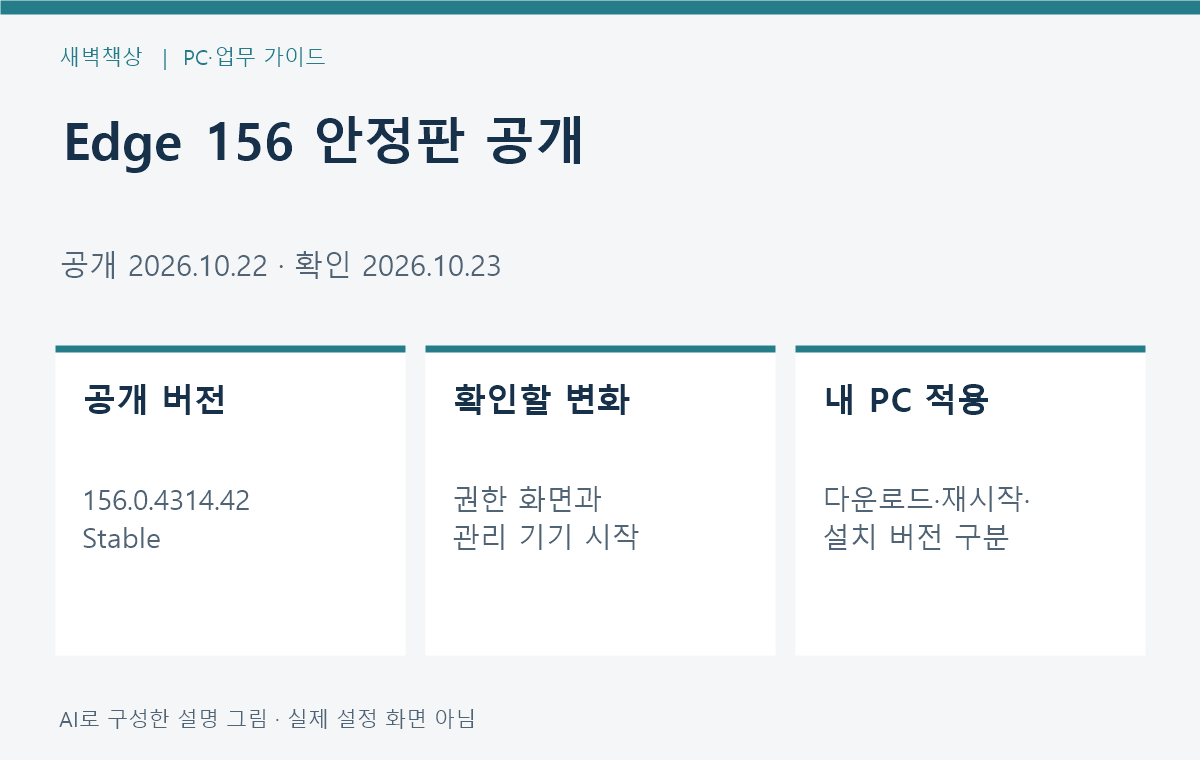
Microsoft Edge 156 안정판이 2026년 10월 22일 공개됐습니다. 확인된 버전은 156.0.4314.42입니다. 이번 글은 사이트 권한 화면과 관리 기기의 자동 실행 관련 변경을 살펴보고, 공개 소식과 내 PC의 적용 여부를 구분하는 안내입니다.
공개일: 2026년 10월 22일 · 확인일: 2026년 10월 23일 · 대상: Microsoft Edge Stable 사용자와 관리 기기 담당자. 이 글에는 제휴 상품 링크가 없습니다.
안정판 공개, 업데이트 다운로드, 재시작 후 적용 완료는 서로 다른 상태입니다.
1. 이번 안정판에서 확인된 변경
Microsoft 공식 릴리스 노트는 156.0.4314.42를 10월 22일의 Stable 주 릴리스로 표시합니다. 사이트의 권한 요청 화면과 설정 화면의 일관성을 개선하고, 주소 표시줄과 페이지 정보 대화상자에서도 권한을 확인하기 쉽게 바뀐다고 설명합니다.
관리되는 Windows 기기에는 Windows 시작 시 Edge를 자동 실행할지 사용자가 선택하는 경험이 소개됩니다. 이 항목은 제어된 기능 배포이므로 아직 보이지 않을 수 있으며, 관리자가 정책으로 동작을 제어할 수도 있습니다.
| 관심 항목 | 먼저 확인할 것 |
|---|---|
| 권한 요청 화면 | 요청한 사이트와 권한 종류 |
| 시작 시 자동 실행 | 관리 기기인지·정책 적용 여부 |
| 새 선택지가 안 보임 | 설치 버전과 기능 배포 상태 |

2. 권한 화면이 바뀌어도 판단 기준은 같습니다
사이트가 카메라·마이크·위치 등 접근을 요청한다면 어느 사이트의 어떤 기능 때문에 필요한 요청인지 먼저 읽으세요. 화면 모양이 새로워졌다는 이유만으로 허용을 선택할 필요는 없습니다.
가상 예시로 회의 사이트에서 마이크를 요청한다면 사용하려는 회의 기능과 연결해 판단할 수 있습니다. 반면 단순 문서를 읽는 중 예상하지 못한 요청이 나왔다면 목적을 먼저 확인하세요. 이 예시는 새 화면을 실제 시험한 후기가 아닙니다.
회사 업무 사이트의 권한이 정책으로 정해져 있다면 개인 PC의 화면과 같지 않을 수 있습니다. 선택할 수 없는 항목이 있다는 이유로 관리 정책을 해제하거나 다른 프로필로 우회하지 말고 담당자에게 해당 사이트와 권한 항목을 알려주세요.
3. Windows 시작과 업데이트 재시작은 다릅니다
Windows 시작 시 Edge가 열리는 동작과, 다운로드한 업데이트를 적용하기 위해 Edge를 다시 여는 동작은 구분해야 합니다. 설정을 찾을 때도 “PC를 켤 때 열림”인지 “업데이트 뒤 다시 열림”인지 먼저 적어보세요.
Microsoft는 별도의 Restart to update on idle 기능도 안내합니다. 기본적으로 꺼져 있는 선택 기능이며, Edge 156 이전에는 Instant update라는 이름으로 보일 수 있다고 설명합니다. 이것을 이번 관리 기기의 자동 실행 선택과 같은 항목으로 이해하지 마세요.
해당 재시작 기능은 저장하지 않은 문서나 미완성 양식의 내용을 잃을 가능성이 있다고 공식 도움말이 안내합니다. 새 기능을 쓰기 전에 열어둔 업무 내용을 저장하고 회사 운영 기준을 확인하는 것이 좋습니다.
4. 내 PC에서는 정보 화면의 상태를 읽습니다
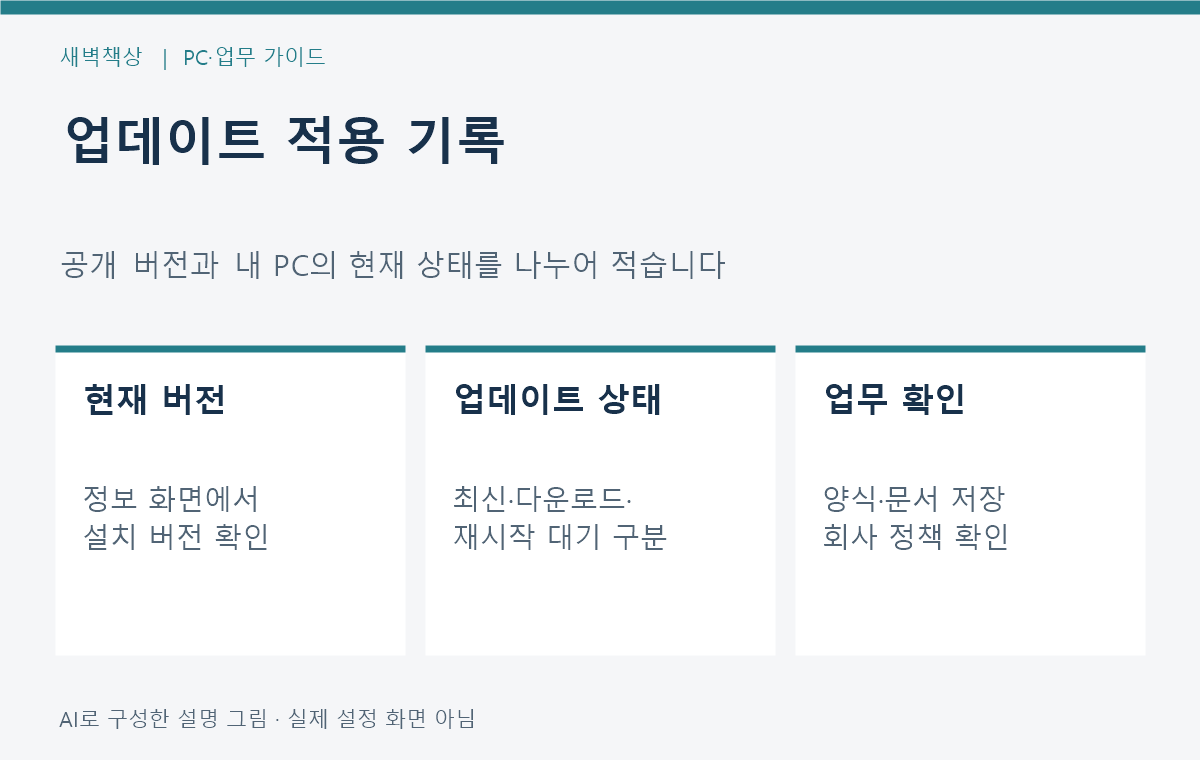
Edge 오른쪽 위의 설정 및 기타 → 도움말 및 피드백 → Microsoft Edge 정보로 이동합니다. 업데이트 페이지 주소는 edge://settings/help입니다. 현재 버전과 업데이트 상태를 함께 확인하세요.
공식 도움말은 “최신 상태”, “업데이트 사용 가능”, “업데이트를 마치려면 다시 시작”을 구분합니다. 다운로드 완료나 재시작 안내만 보고 적용이 끝났다고 기록하지 말고, 저장을 마친 뒤 재시작하고 버전을 다시 확인하세요.
데이터 사용량이 제한된 연결에서는 다운로드 비용이 발생할 수 있습니다. 회사가 관리하는 브라우저는 옵션이 보이지 않거나 선택할 수 없을 수 있으므로 배포 담당자에게 확인합니다. 업데이트 오류를 해결하려고 보안 보호를 끄는 방법을 첫 조치로 삼지 않습니다.
버전은 올랐는데 특정 선택지가 안 보인다면, 설치 상태와 기능 배포 상태를 따로 확인하세요.
5. 적용 기록은 이렇게 남기면 됩니다
“현재 버전 / 업데이트 안내 문구 / 재시작 여부 / 확인하려는 기능 / 회사 관리 여부”를 적어두세요. 가상 예시: “156.0.4314.42 / 최신 상태 / 재시작 완료 / 자동 실행 선택 미확인 / 회사 관리”. 버전 확인과 기능 확인을 나누는 메모입니다.
일반 사용자는 현재 버전과 업무에 필요한 권한 요청을 확인하면 됩니다. 관리자는 조직의 배포 상태와 시작 동작 문의를 함께 살펴보세요. 이 업데이트만을 이유로 새 PC나 유료 도구를 구매할 필요는 없습니다.
공식 출처: Microsoft Learn: Edge Stable 릴리스 노트, Microsoft: 업데이트 상태와 재시작 안내, Microsoft: 유휴 상태의 업데이트 재시작 기능.