
PowerToys 0.102가 2026년 10월 21일 공개됐습니다. 새 마우스 기능은 버튼을 계속 누르는 동작을 돕는 Mouse Button Lock과 입력 중 포인터를 숨기는 CursorHide입니다. 먼저 현재 버전과 필요한 작업을 확인하고, 업무 중 사용 방식을 바꿀 기능은 한 가지씩 살펴보세요.
발표일: 2026년 10월 21일 · 확인일: 2026년 10월 22일 · 공식 릴리스: v0.102.2933.0. 이 글에는 제휴 상품 링크가 없습니다.
업데이트 공개와 내 PC 적용 완료는 다릅니다. 공개 버전과 설치된 버전을 나누어 확인하세요.
1. 무엇이 공개됐고 누가 확인하면 좋을까요
Microsoft 공식 블로그와 GitHub 릴리스에서 PowerToys 0.102 공개를 확인했습니다. GitHub에서는 v0.102.2933.0이 정식 Release로 표시되어 있고, 앞선 v0.102.2911.0 등은 Preview 항목입니다. 검색 결과에서 예전 미리 보기 글을 찾았다면 버전과 표시를 다시 비교하세요.
이번 글은 Windows에서 PowerToys를 쓰는 사람, 긴 선택·드래그 작업이나 포인터 표시 때문에 불편을 겪는 사람이 업데이트 필요성을 판단하도록 정리한 안내입니다. 보안상 반드시 즉시 설치해야 한다는 공지로 해석하지 않으며, 실제 업무 개선 폭이나 오류 해결 결과를 시험한 후기도 아닙니다.
| 확인 대상 | 이번에 볼 점 |
|---|---|
| 이미 쓰는 사람 | 설치 버전과 업데이트 안내 |
| 드래그가 불편한 사람 | 버튼 잠금의 동작 방식 |
| 입력 중 포인터가 거슬리는 사람 | 숨김과 다시 표시되는 조건 |
| 관리되는 회사 PC | 배포·기능 사용 정책 |
2. 새 마우스 기능 두 가지를 구분하세요
Mouse Button Lock은 버튼을 잠시 누른 뒤 손을 떼어도 누른 상태로 취급해 드래그나 선택을 이어가도록 돕습니다. 공식 설명에 따르면 마우스 버튼을 클릭하면 그 상태를 끝낼 수 있습니다.
CursorHide는 입력 중 또는 일정 시간 비활동 상태에서 포인터를 숨기며, 마우스를 움직이면 다시 표시합니다. 버튼을 누른 상태로 유지하는 기능과 목적이 다릅니다. 포인터가 안 보이는 증상을 하드웨어 고장으로 단정하기 전에 이런 기능의 사용 여부도 확인할 수 있습니다.
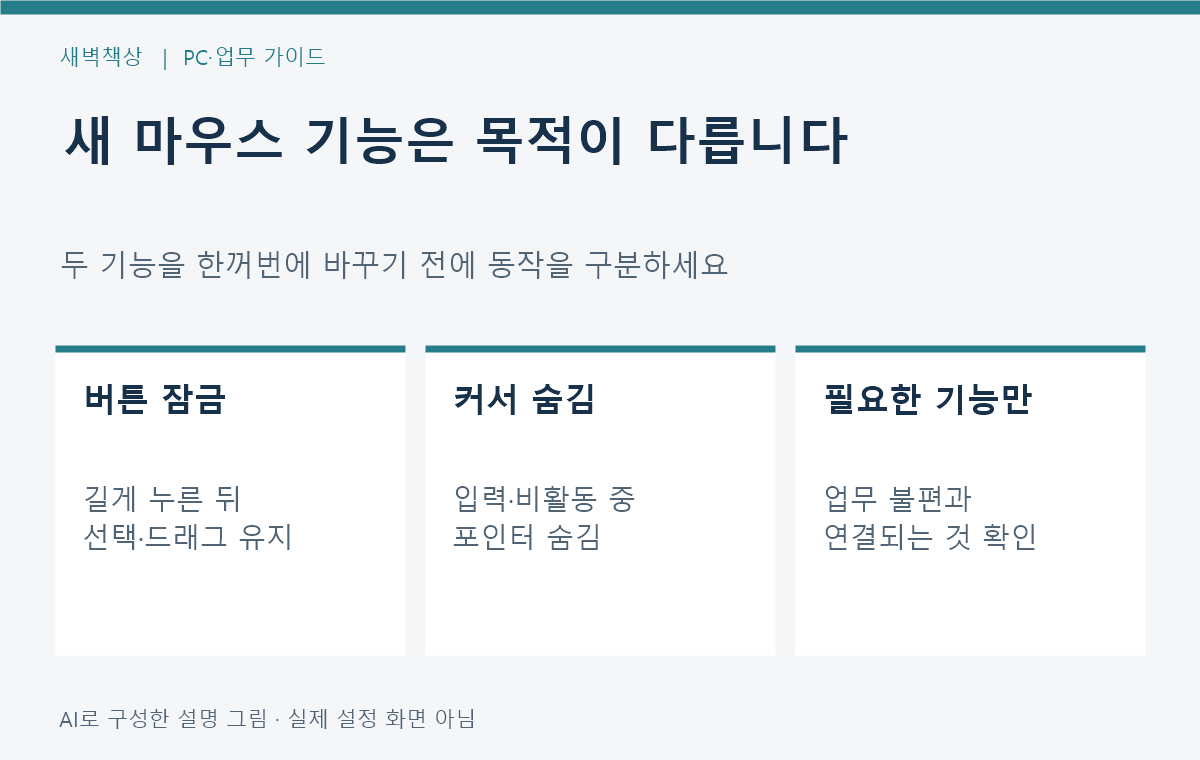
버튼 잠금은 선택 동작을 바꾸고, 커서 숨김은 표시 방식을 바꿉니다. 둘을 한꺼번에 켜기보다 내 작업에서 필요한 쪽부터 살펴보는 것이 좋습니다. 이 글은 임의의 고정 누름 시간이나 모든 프로그램에서의 동일한 동작을 보장하지 않습니다.
3. 업데이트 전 PC 조건과 배포 방식을 확인합니다
Microsoft 설치 문서는 Windows 11 또는 Windows 10 버전 2004 이상, x64·ARM64의 64비트 프로세서를 최소 조건으로 안내합니다. WebView2 Runtime 관련 설치 항목도 설명하므로 운영체제 이름만 보지 말고 공식 문서의 전체 조건을 확인하세요. 설치 가능 조건과 운영체제 보안 지원 상태는 별개입니다.
직접 설치하는 경우 공식 문서는 GitHub와 Microsoft Store를 권장합니다. GitHub 파일은 x64·ARM64 및 현재 사용자용·전체 사용자용으로 나뉩니다. 회사가 배포한 설치본을 사용 중이라면 임의로 다른 범위의 설치본을 덧씌우기 전에 담당자에게 확인하세요.
새 기능을 보기 위해 처음부터 관리자 실행, 보안 설정 변경, 외부 유료 도구 도입을 할 이유는 없습니다. 설치 권한이 제한된 PC에서는 그 제한을 우회하지 않고 배포 담당자의 안내를 따릅니다.
4. 적용 후에는 필요한 기능만 점검합니다
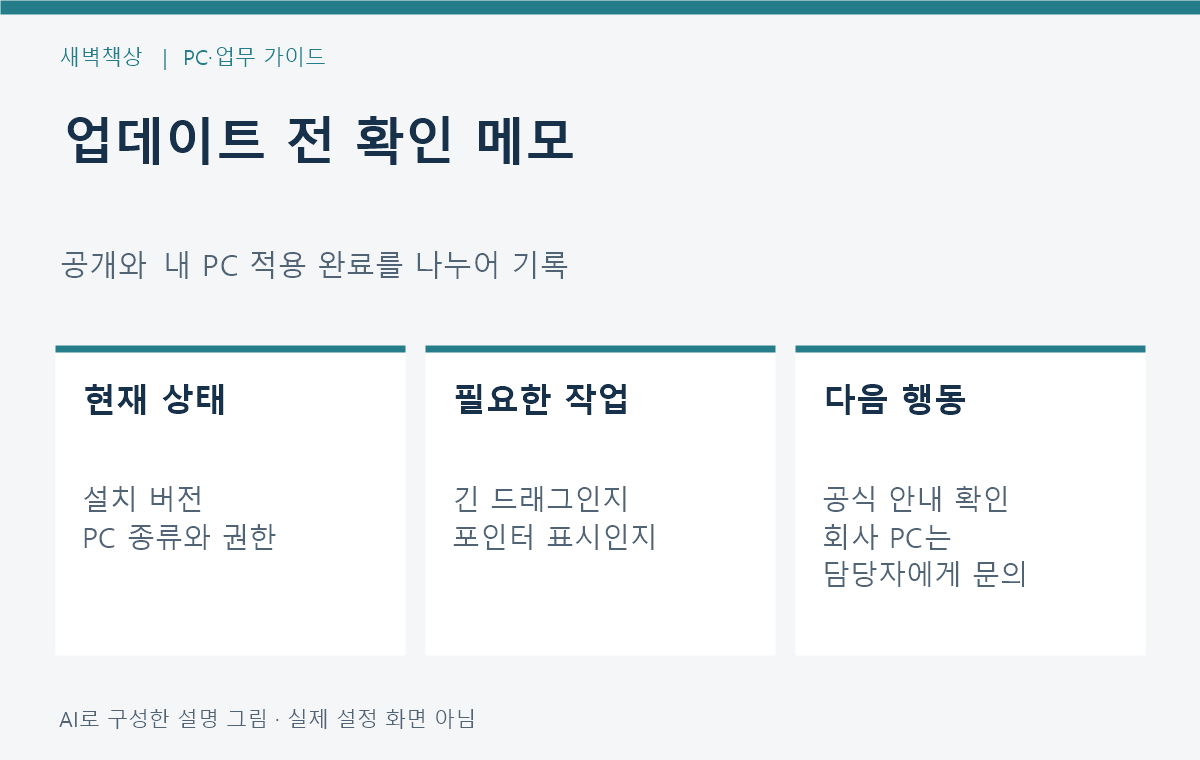
설치 문서에 따르면 PowerToys 설정에서 개별 도구의 사용 여부를 켜거나 끌 수 있고, 설정에서 업데이트를 수동으로 확인할 수 있습니다. 먼저 설치된 버전을 읽고 필요한 기능의 안내를 확인하세요. 파일 저장과 회의를 마친 뒤 동작을 살펴보면 업무 중 실수를 줄이는 데 도움이 됩니다.
가상 예시로 문서 일부를 길게 선택하는 사용자 A라면 “현재 버전 / 필요한 작업 / 사용하려는 기능 / 기존 설정”을 기록할 수 있습니다. 포인터 표시만 불편한 사용자 B는 버튼 잠금까지 함께 바꿀 필요가 없습니다. 이는 적용 판단 예시이며 사용자의 실제 효과나 실험 결과가 아닙니다.
내 작업의 불편 한 가지와 필요한 기능 한 가지를 연결하세요. 불편이 없다면 모든 새 기능을 사용할 필요는 없습니다.
5. 지금 할 일과 서두르지 않아도 되는 경우
기존 사용자라면 현재 버전과 공식 업데이트 안내를 확인하세요. 새 마우스 기능이 필요하면 사용법과 해제 동작을 먼저 읽고 업무 자료가 아닌 안전한 예제로 살펴보세요. 회사 PC라면 “0.102 업데이트 배포 여부와 새 도구 사용 가능 여부”를 담당자에게 문의하면 됩니다.
단순히 최신 소식이 궁금한 독자는 공식 발표를 읽는 것으로 충분합니다. 이 업데이트를 이유로 새 마우스를 구매하거나 새로운 계정·유료 구독을 만들 필요는 없습니다. 버전이 확인되지 않았다면 “적용 완료”로 기록하지 말고 현재 상태를 그대로 남겨두세요.
공식 출처: Microsoft: PowerToys 0.102 발표, GitHub: v0.102.2933.0 정식 릴리스, Microsoft Learn: 설치 조건과 업데이트 방법.