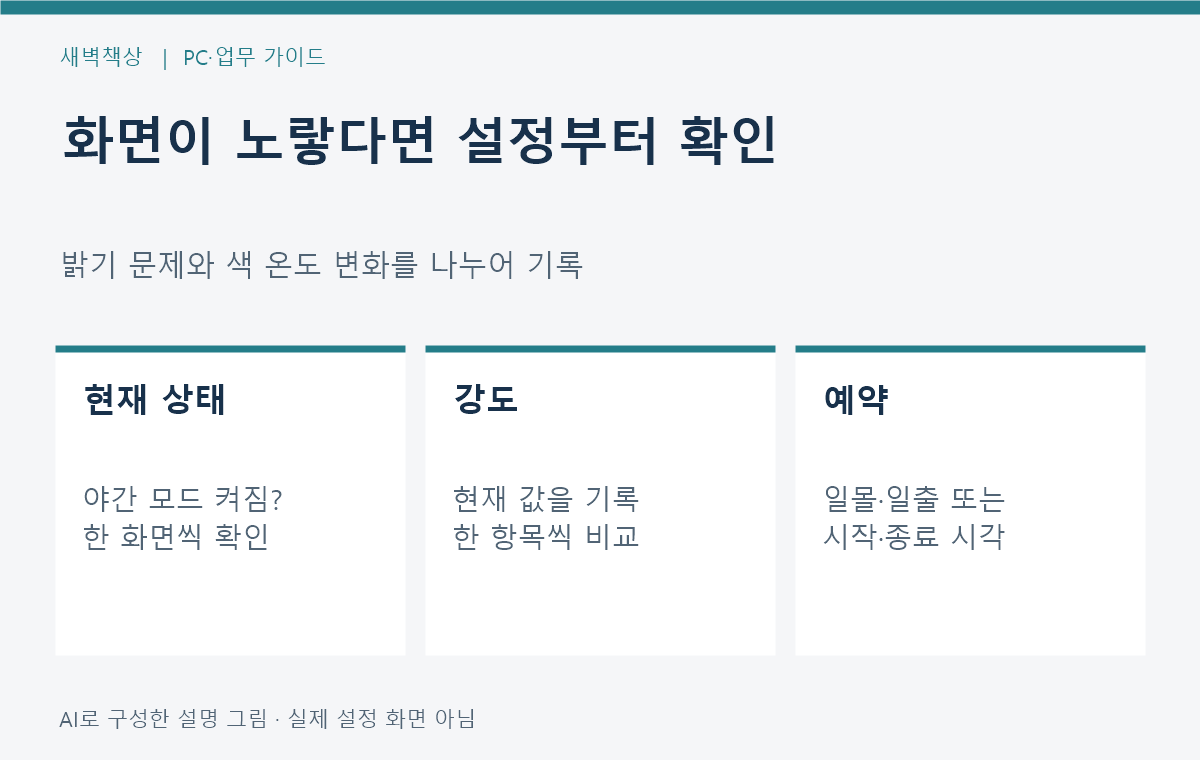
윈도우 11 화면이 어느 시간부터 노랗거나 따뜻한 색으로 보인다면 야간 모드의 켜짐 상태·강도·예약부터 확인하세요. 이 설정은 화면 색을 따뜻하게 바꾸는 기능입니다. 화면이 어두운 문제와 색이 노란 문제는 먼저 나눠 기록하면 확인하기 쉽습니다.
새 모니터나 필름을 사기 전에, 현재 설정을 적고 한 항목씩 바꿔 보세요. 야간 모드를 껐는데도 이상하면 모든 색상 문제의 원인이라고 단정하지 않습니다.
증상을 먼저 나누기
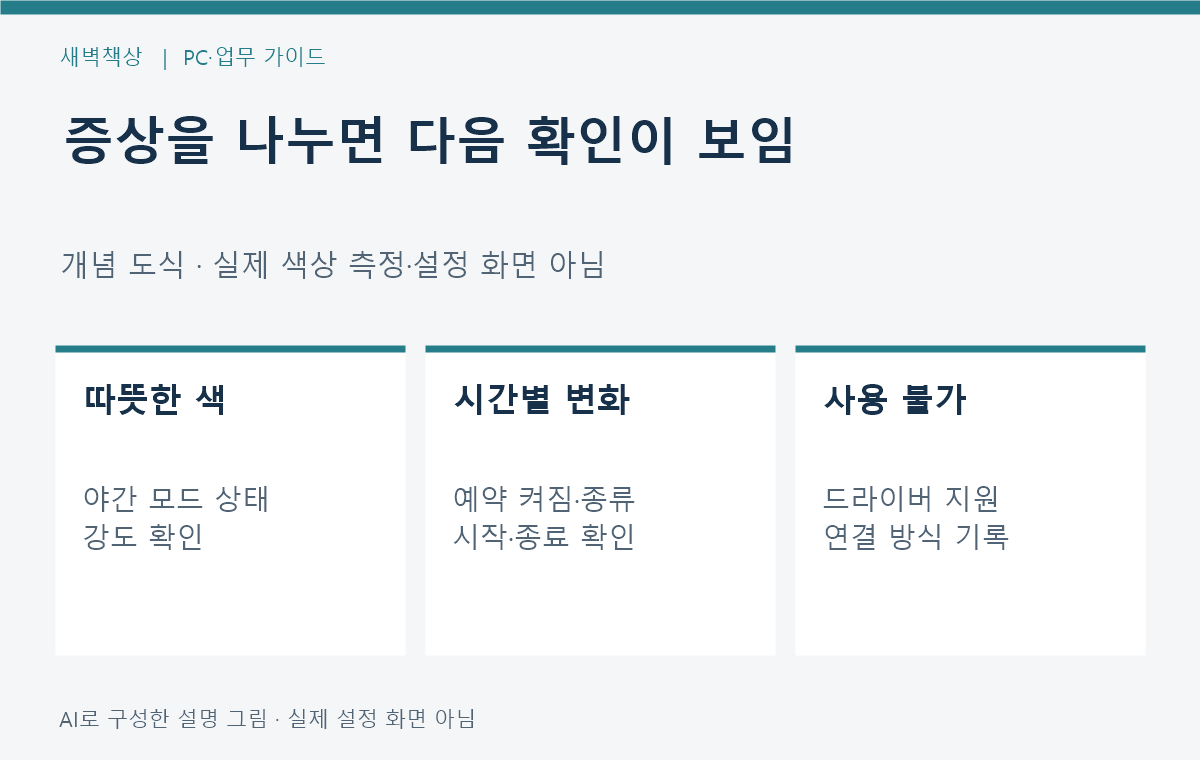
| 보이는 상황 | 먼저 적을 항목 |
|---|---|
| 흰 배경이 따뜻한 색 | 야간 모드 켜짐·강도 |
| 일정 시각마다 바뀜 | 예약 켜짐·시작과 종료 |
| 토글이 회색·사용 불가 | 디스플레이 드라이버·연결 방식 |
| 야간 모드를 꺼도 지속 | 어느 화면·앱에서 같은지 |
가상 예시로 ‘오후 6시부터 두 앱의 흰 배경이 노랗게 보임 / 내장 화면 / 야간 모드 켜짐’을 적을 수 있습니다. 이는 설명용 메모이며 실제 사용자 PC의 진단 결과가 아닙니다.
설정에서 켜짐과 강도를 확인
- 시작 → 설정 → 시스템 → 디스플레이를 엽니다.
- 야간 모드의 현재 켜짐 상태를 확인합니다.
- 야간 모드 상세 화면에서 강도 슬라이더를 확인합니다.
- 현재 값을 기록한 뒤 켜짐·꺼짐 또는 강도를 한 번에 한 항목만 바꿔 같은 화면을 비교합니다.
Microsoft는 강도 슬라이더로 효과의 세기를 조절하도록 안내합니다. 업무 문서·사진을 볼 때 원하는 색과 다르면 우선 현재 설정의 영향을 구분하세요. 이 글은 특정 강도 수치를 모든 사람에게 권하거나 화면 색을 보정하는 장비 시험을 대신하지 않습니다.
다시 켜진다면 예약 확인
설정 → 시스템 → 디스플레이 → 야간 모드에서 예약을 확인하세요. 공식 안내는 일몰부터 일출까지 또는 사용자가 정한 시작·종료 시각을 선택할 수 있다고 설명합니다.
원치 않는 시간에 반복해서 바뀐다면 현재 예약 종류와 시간을 적고, 자신의 업무에 맞게 예약을 조정하거나 끕니다. 토글만 잠깐 껐던 것인지 예약까지 확인했는지 메모를 구분하세요.
토글이 회색이면 지원 조건 확인
공식 도움말은 DisplayLink나 Basic Display 같은 일부 드라이버에서는 야간 모드를 사용할 수 없다고 설명합니다. 토글이 비활성화됐을 때 디스플레이 드라이버 업데이트가 필요할 수도 있다고 안내하지만, 이것만으로 고장을 확정하지는 않습니다.
장치의 모델·내장 또는 외장 화면·연결 경로를 먼저 기록하세요. Microsoft의 드라이버 안내는 Windows Update를 통한 업데이트를 우선 설명하며, 제조사 공식 사이트 이외의 드라이버 다운로드를 피하도록 안내합니다. 회사 PC는 담당자에게 전달하고, 장치 일괄 삭제나 임의 드라이버 설치를 첫 단계로 진행하지 마세요.
다음 점검과 구매 판단
야간 모드를 껐을 때 색이 바뀌면 ‘그 설정이 화면에 영향을 줌’까지 확인한 것입니다. 모든 문제를 해결했다고 확대하지 마세요. 그대로라면 내장·외장 화면 중 어느 쪽인지, 특정 앱만인지, 시작부터 같은 증상인지 기록해 제조사나 담당자에게 전달할 수 있습니다.
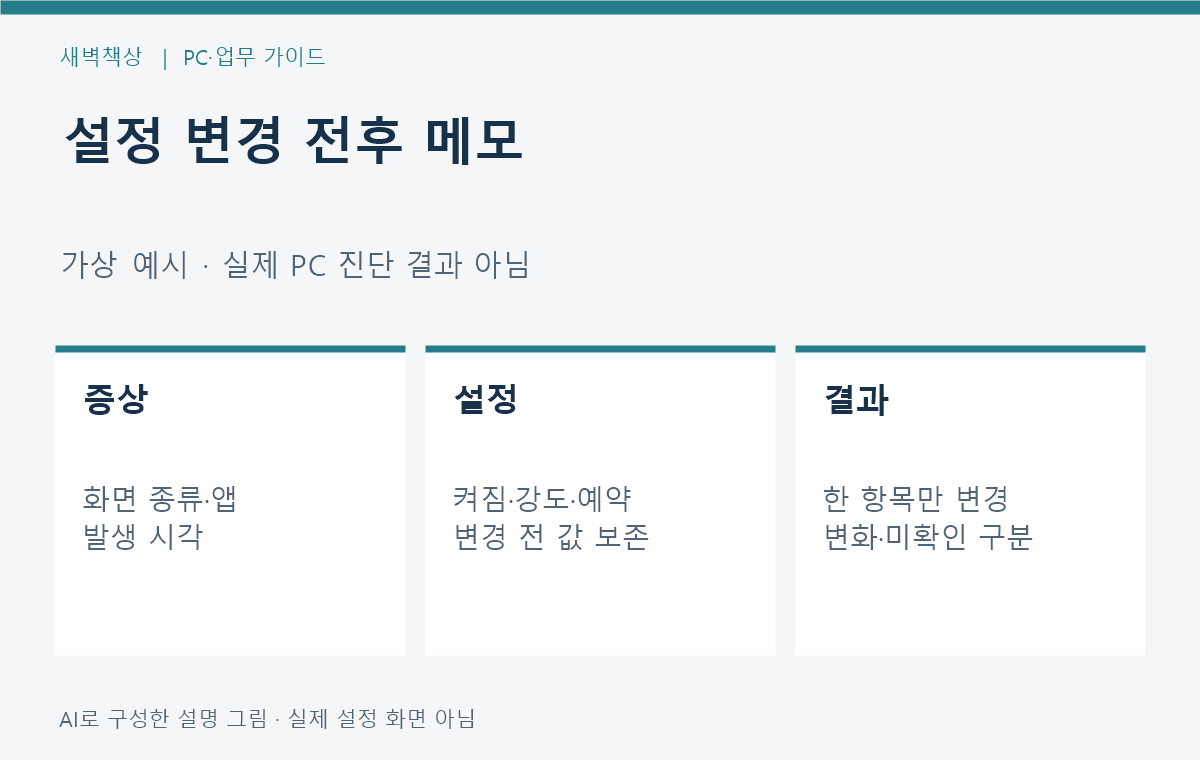
가상 점검표: 화면 종류 / 앱·흰 배경 / 발생 시각 / 켜짐·강도 / 예약 / 한 항목 변경 / 변화 있음·없음·미확인. 변경 전 값을 남겨 필요하면 되돌릴 수 있게 하세요.
설정 확인만으로 충분하다면 새 장비가 필요하지 않습니다. 화면 일부 변색 등 다른 증상은 별도 진단이 필요할 수 있습니다. 실제 드라이버를 바꾸거나 색상을 측정한 후기가 아니며, 수면·눈 건강 개선 효과를 검증한 글도 아닙니다.
공식 출처: Microsoft의 야간 모드 강도·예약·지원 조건 안내, Windows 드라이버 업데이트와 제조사 지원 안내. 확인일: 2026년 10월 21일.
제휴 링크가 없는 PC 설정 가이드입니다. 그림과 메모는 AI 설명용 도식·가상 예시이며 실제 설정 화면이나 측정 결과가 아닙니다.