[태그:] 업무메신저

  • Slack Windows 4.53.269 업데이트: 버전과 설치 경로 확인

    Slack Windows 4.53.269 업데이트: 버전과 설치 경로 확인

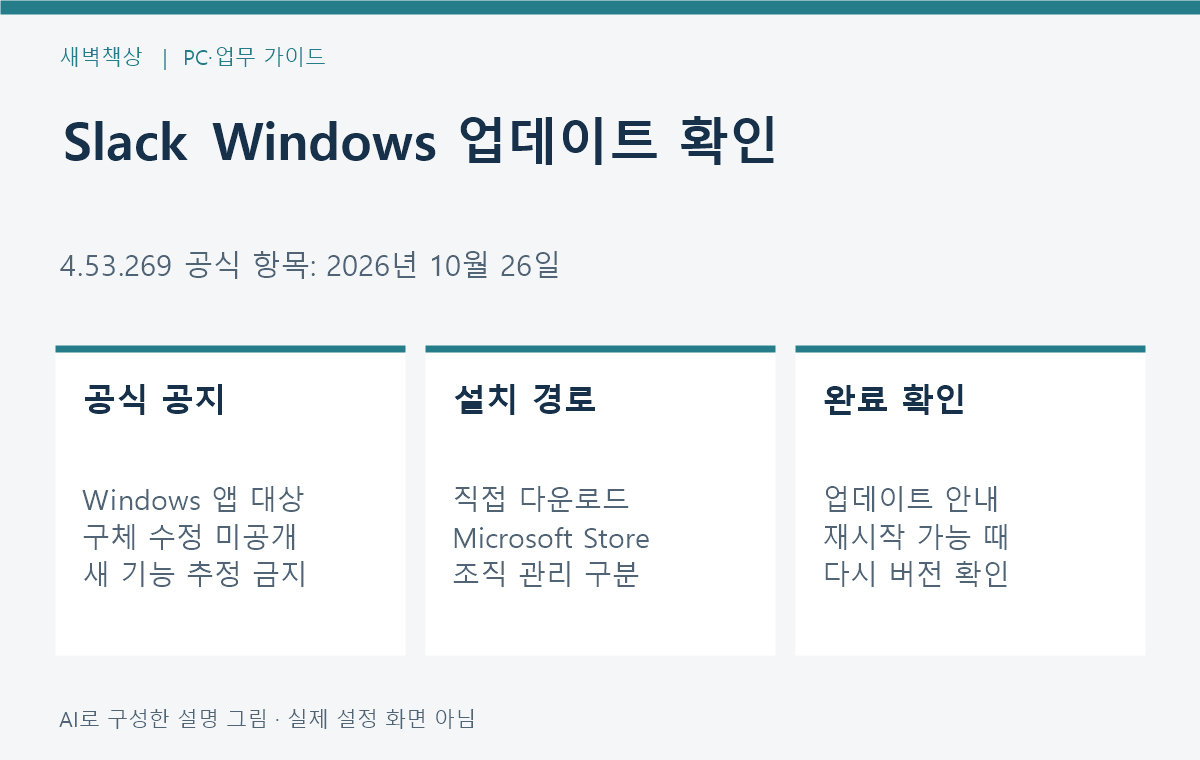
    Slack Windows 앱을 사용한다면 현재 버전과 설치 경로부터 확인하세요. 공식 Windows 릴리스 노트에는 4.53.269가 2026년 10월 26일 항목으로 올라와 있습니다. 이 버전은 구체적으로 따로 소개할 수정 사항이 없다고 안내하므로, 특정 오류가 해결됐다거나 새 기능이 추가됐다고 단정할 수 없습니다.

    확인일: 2026년 10월 28일. Windows 데스크톱 앱의 배포 안내이며 Mac·모바일·웹에 같은 버전 번호가 적용된다는 뜻은 아닙니다.

    업데이트 공지는 현재 앱을 확인할 출발점입니다. 상세 설명이 없는 항목에 취약점 이름이나 해결률을 채워 넣지 않습니다.

    1. 이번 버전과 앞선 보안 안내 구분

    공식 버전·날짜 공개된 안내 해석 범위
    4.53.269
    10월 26일
    개별적으로 소개할 수정 사항 없음 특정 새 기능·오류 해결 추정 금지
    4.52.182
    10월 20일
    중요한 보안 개선·업데이트 강력 권장 앞선 버전의 안내와 날짜 분리
    내 PC의 버전 앱 정보에서 직접 확인 실제 설치 완료 여부 별도 확인

    10월 20일 보안 안내를 26일 새 공지처럼 바꿔 쓰지 않습니다. Slack은 보안 안내 문구만으로 이전 앱이 침해됐다고 해석해서는 안 된다고 설명합니다. 이 글도 특정 공격·정보 유출이나 CVE를 확인한 보도가 아닙니다.
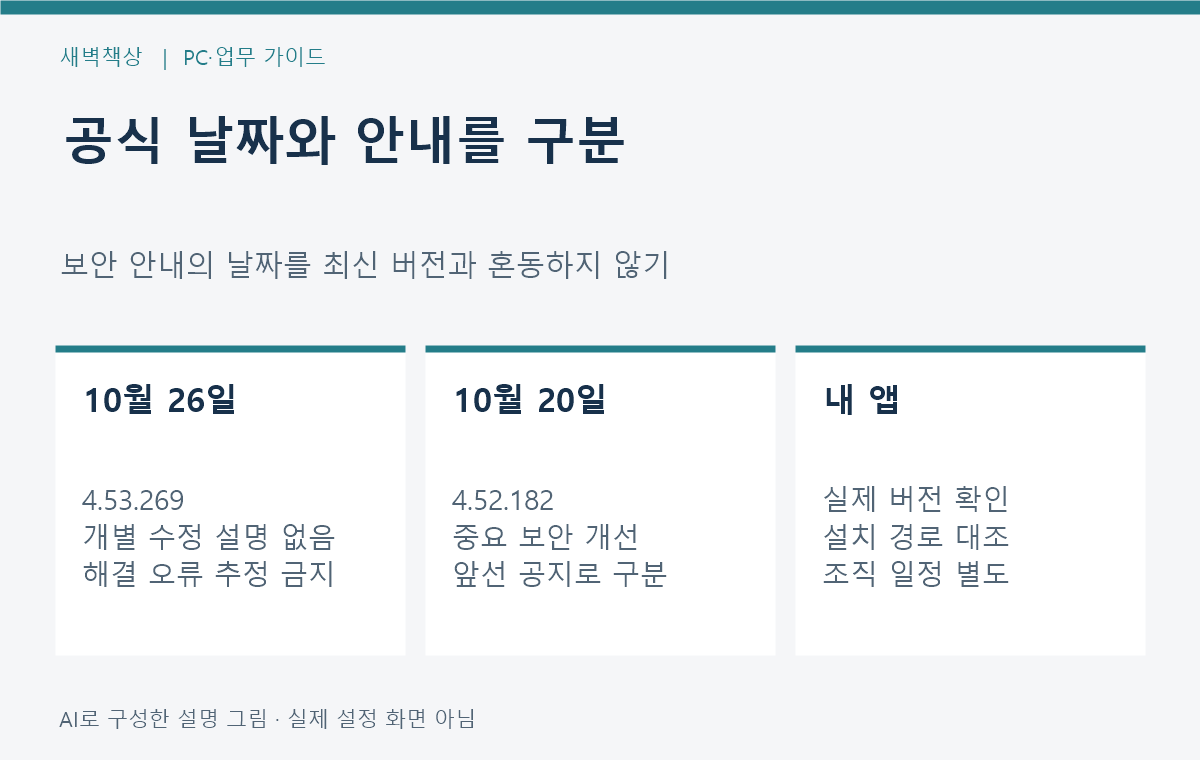
    Slack 10월 26일 버전 공지와 10월 20일 보안 안내, 현재 설치 상태를 구분한 설명도
    AI로 구성한 설명 그림 · 실제 Slack 화면 아님

    2. 앱 정보에서 설치 경로 확인

    Windows Slack 앱 왼쪽 위의 세 줄 메뉴 → 도움말 → Slack 정보를 확인합니다. Microsoft Store로 설치했다면 앱 정보에 해당 Store가 표시되는지 확인할 수 있습니다. 버전 앞에 MSQ가 표시되면 조직에서 관리·배포하는 업데이트이므로 회사 IT 담당자나 Slack 관리자에게 문의하는 것이 공식 안내입니다.

    채널에 올라온 ‘업데이트했다’는 동료 메시지와 본인 PC의 버전은 다를 수 있습니다. 숫자를 실제로 읽어 기록하고, 회사 계정·워크스페이스 주소 등 내부 정보는 공개 문의에 넣지 마세요.

    3. 직접 다운로드판과 Store판의 업데이트

    직접 다운로드판은 세 줄 메뉴 → 도움말 → 업데이트 확인에서 가능한 업데이트를 확인하고, 적용을 위한 재시작 안내를 따릅니다. Microsoft Store판은 Store의 다운로드·업데이트 영역에서 Slack 업데이트를 확인합니다. Store 버전에 따라 메뉴 이름이나 위치는 달라질 수 있습니다.

    업무 중이라면 작성 중인 메시지와 진행 작업을 확인하고 앱을 재시작할 수 있는 때를 정하세요. 이 안내를 위해 새 계정을 만들거나 유료 요금제를 구매할 필요는 없습니다. 기존 회사 배포 경로를 두고 개인 설치본을 하나 더 추가하는 방식은 피하는 편이 좋습니다.

    4. 업데이트 후 다시 확인할 가상 메모

    ‘확인 전 버전 ___ / 직접 다운로드·Store·조직 관리 ___ / 안내된 업데이트 ___ / 앱 재시작 후 버전 ___ / 남은 오류 문구 ___’처럼 남겨 보세요. 이 양식은 설명용이며, 이 글 작성 과정에서 특정 사용자의 Slack을 업데이트하거나 오류 해결을 시험한 결과는 아닙니다.
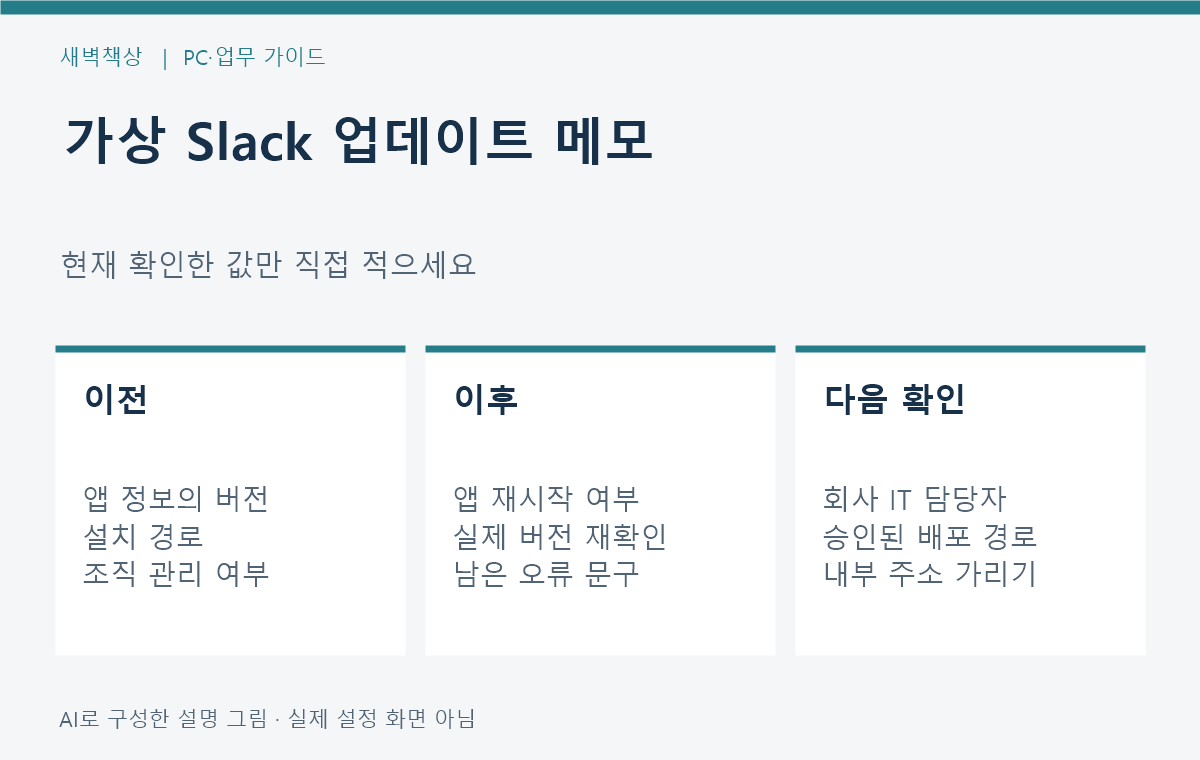
    설치 경로와 업데이트 전후 버전, 남은 오류를 적는 가상 Slack 점검 메모
    AI로 구성한 설명 그림 · 실제 사용자 기록 아님

    업데이트 버튼을 눌렀다는 사실만으로 완료를 판단하지 말고, 재시작 후 실제 앱 버전을 확인하세요.


    5. 버전이 그대로이거나 업데이트가 막힐 때

    버전과 설치 경로, 표시된 오류를 모아 회사 담당자 또는 Slack 지원에 전달하세요. 앱 데이터 폴더 삭제나 재설치부터 진행할 필요는 없습니다. 조직 관리 앱은 배포 일정과 권한을 확인하고, 임의 권한 우회나 출처가 불분명한 설치 파일 사용은 하지 않습니다.

    Slack: Windows 공식 릴리스 노트의 버전과 날짜
    Slack: 설치 경로별 업데이트와 보안 안내 해석

    공식 자료 확인: 2026년 10월 28일. 제휴 링크·제품 협찬 없는 업데이트 해설입니다.

  • Zoom Chat 재활성화 사용자 복귀 설정: 채널·개인 대화 구분

    Zoom Chat 재활성화 사용자 복귀 설정: 채널·개인 대화 구분

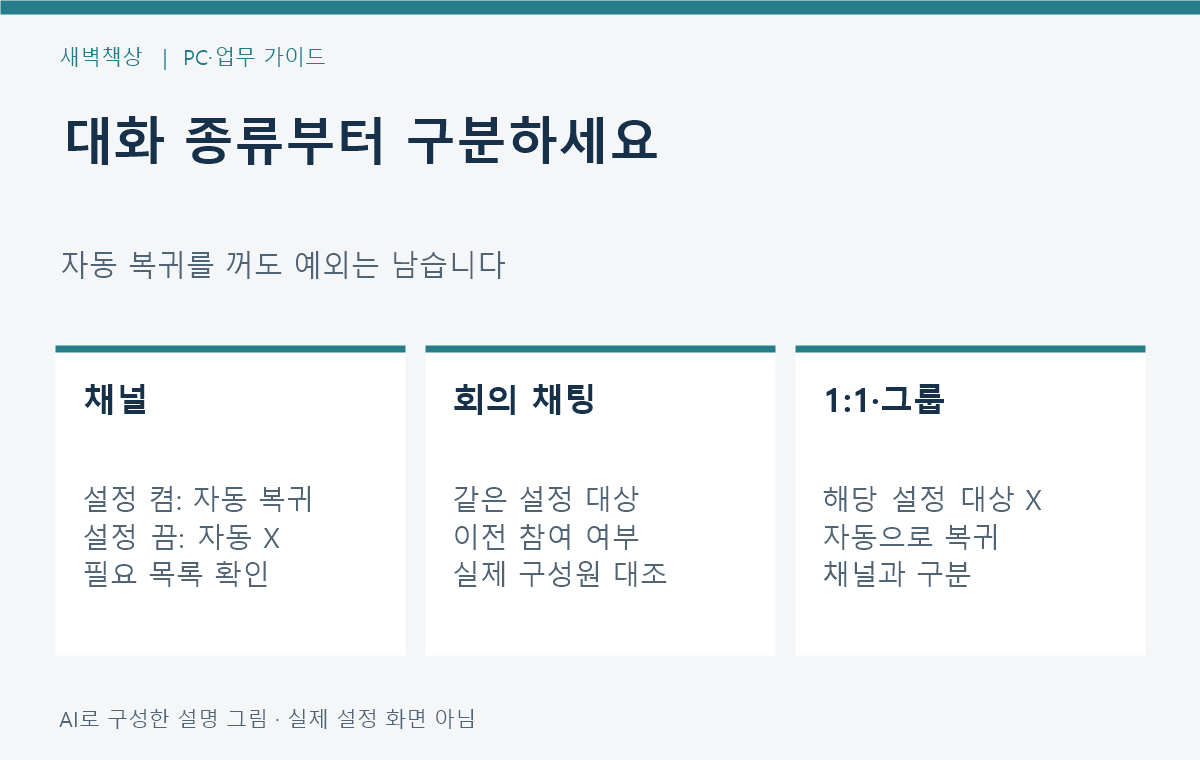
    Zoom 사용자를 다시 활성화했을 때 예전 채널에 자동으로 돌아오는지는 Add reactivated users back to channels 설정으로 확인합니다. 다만 이 설정은 채널과 회의 채팅을 다루며, 1:1 대화와 그룹 채팅에는 같은 방식으로 적용되지 않습니다. 일반 사용자는 임의로 설정을 바꾸기보다 관리자에게 적용 범위를 확인하세요.

    자동 복귀를 꺼도 모든 종류의 대화 복귀가 차단되는 것은 아닙니다.

    1. 10월 19일 공지에서 달라진 점

    Zoom의 2026년 10월 19일 웹 릴리스 노트에는 재활성화 사용자의 이전 채널·회의 채팅 복귀를 제어하는 관리자 설정이 안내되어 있습니다. 기존 계정에서는 이전 동작을 유지하도록 기본적으로 켜집니다. 이 글의 확인일은 10월 26일이며, 오늘 처음 발표된 소식으로 소개하는 것이 아닙니다.

    공지에는 비활성화된 사용자가 채널과 회의 채팅의 구성원 목록에서 즉시 제거되는 동작도 함께 설명되어 있습니다. 이는 구성원 목록과 재활성화 후 복귀에 관한 내용입니다. 계정을 다시 만드는 절차나 기존 메시지가 전부 삭제된다는 안내로 해석하면 안 됩니다.


    2. 대화 종류에 따라 적용이 다릅니다

    대화 종류 설정과의 관계 확인할 점
    채널 켜면 이전 채널로 자동 복귀, 끄면 자동 복귀하지 않음 실제 필요한 채널 목록
    회의 채팅 이전 회의 채팅의 자동 복귀도 같은 설정 대상 회의 채팅 여부
    1:1 대화 이 설정의 제어 대상에서 제외 채널과 혼동하지 않기
    그룹 채팅 이 설정과 관계없이 자동 복귀 그룹 채팅인지 확인

    공식 공지는 1:1 대화와 그룹 채팅은 이 설정과 관계없이 자동으로 돌아온다고 설명합니다. 그러므로 ‘자동 복귀를 껐는데 대화가 보인다’는 문의가 생기면 먼저 채널인지, 그룹 채팅인지 구분해야 합니다. 이 설정 하나로 조직의 모든 접근 정책을 대신할 수는 없습니다.

    채널과 회의 채팅은 설정 대상이고 개인 대화와 그룹 채팅은 예외임을 구분한 그림
    AI로 구성한 설명 그림 · 실제 관리자 화면 아님

    3. 관리자는 Security 항목에서 확인

    Zoom 공식 관리자 도움말의 경로는 웹 포털 로그인 후 프로필 메뉴의 Admin Center → Settings → Zoom Chat → Security입니다. 여기에서 해당 영문 설정명을 찾아 현재 값을 확인합니다. 계정 소유자·관리자 또는 채팅 권한이 있는 사용자 지정 역할이 필요합니다.

    도움말은 그룹 수준에서도 설정할 수 있다고 안내합니다. 조직의 계정 및 대상 그룹에 어떤 값이 적용되는지 확인하고, 설정이 보이지 않으면 권한과 실제 관리 화면을 담당자에게 확인하세요. 이 글에서는 독자 계정의 값이나 배포 상태를 직접 확인하지 않았습니다.

    Visibility 항목의 ‘Suppress deleted or deactivated user notice…’는 삭제·비활성화·재활성화 시 시스템 안내 메시지 표시를 다루는 별도 설정입니다. 안내가 안 보인다는 이유만으로 사용자가 복귀하지 않았다고 판단하지 마세요.

    구성원 복귀 여부와 시스템 알림 표시 여부는 따로 확인할 항목입니다.


    4. 가상 복귀 점검표를 남기세요

    가상 사용자 A를 다시 활성화할 예정이라고 가정해 보겠습니다. 담당자는 먼저 필요한 채널 목록과 회의 채팅을 적고, 계정·그룹의 자동 복귀 설정을 기록합니다. 그 뒤 실제 구성원 목록에서 필요한 곳에 돌아왔는지 확인합니다. 이 예시는 절차 설명이며 실제 직원의 정보나 조직 내 시험 결과가 아닙니다.

    예상과 다르면 ‘설정 켜짐/꺼짐’, ‘대화 종류’, ‘대상 그룹’, ‘재활성화 시점’, ‘실제 구성원 목록’을 함께 기록해 담당자에게 전달하세요. 조직의 승인 절차 없이 접근 범위를 넓히거나, 다른 계정으로 우회해서 확인하지 않습니다.

    설정값, 대화 종류와 실제 구성원 목록을 나누어 적는 가상 복귀 점검 메모
    AI로 구성한 설명 그림 · 가상의 관리자 점검 예시

    5. 일반 사용자가 할 일과 구매 불필요 조건

    예전 채널이 보이지 않는 일반 사용자는 채널명과 현재 증상을 관리자에게 전달하면 됩니다. 1:1·그룹 채팅이 보이는 것과 채널 복귀는 별도로 설명하세요. 이 공지만으로 PC 주변기기나 유료 프로그램을 새로 살 이유는 없습니다. 계정 정책 문제를 장비 교체로 해결하려 하지 마세요.

    우선 할 일은 적용 대화 종류를 확인하고, 권한 있는 관리자가 현재 설정과 필요한 구성원 목록을 대조하는 것입니다. 조직의 실제 보안·접근 결정은 담당 절차에 따라 처리해야 합니다.

    공식 자료: Zoom 웹 릴리스 노트의 2026년 10월 19일 항목, Zoom Chat 관리자 설정: Security·Visibility와 역할 안내.

    발표 기준일: 2026-10-19. 확인일: 2026-10-26. AI를 활용해 구성하고 공식 자료를 대조했습니다. 실제 조직 설정 변경이나 제품 시험을 하지 않았으며, 유료 광고·쿠팡 제휴 링크는 없습니다.