[태그:] 업무도구

  • Gemini 앱을 Google Sites로 내보내기: 비공개 초안과 게시 구분

    Gemini 앱을 Google Sites로 내보내기: 비공개 초안과 게시 구분

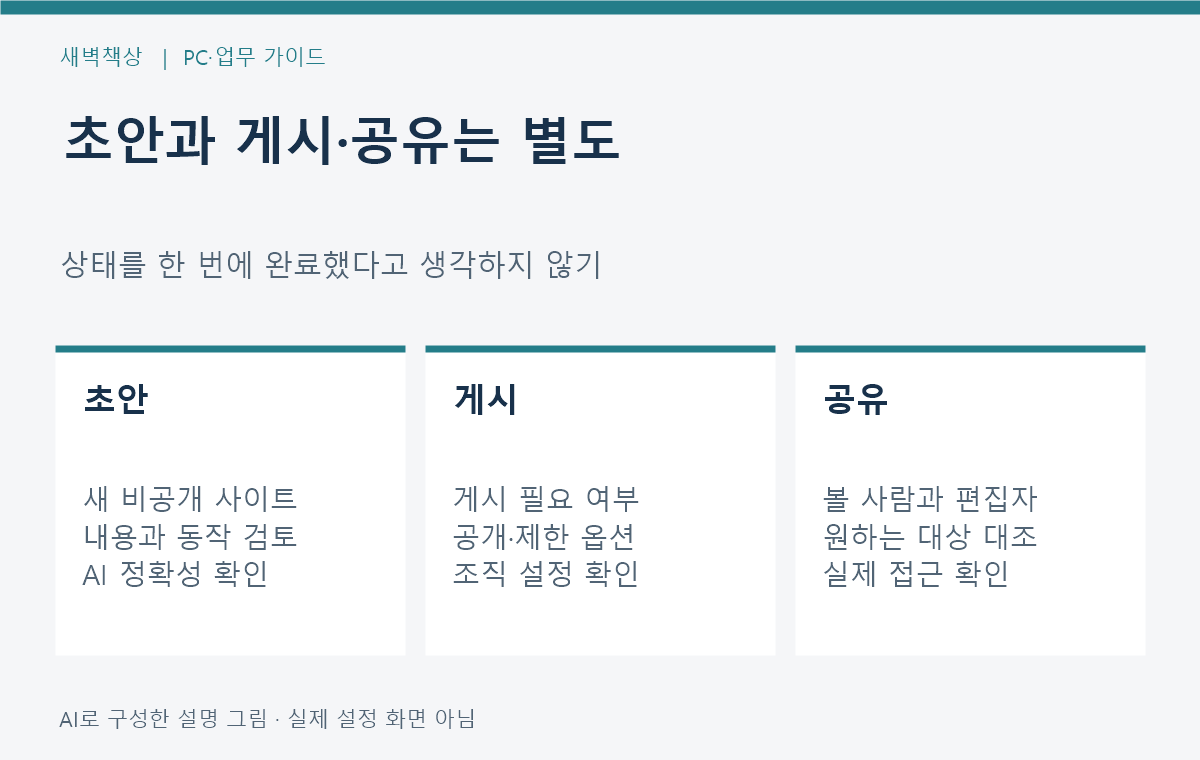
    Gemini에서 만든 인터랙티브 앱을 Google Sites로 보내도 바로 공개되는 것은 아닙니다. Google의 2026년 10월 19일 발표는 새 비공개 사이트 초안으로 내보내는 기능을 안내합니다. 초안을 검토하고 게시·공유 범위를 따로 확인하는 과정이 남습니다. 이 글의 확인일은 10월 27일입니다.

    ‘내보내기 완료’, ‘게시 완료’, ‘원하는 사람만 접근 가능’은 각각 확인할 상태입니다.

    1. 무엇이 바뀌었고 누구에게 해당하나

    공식 공지는 Gemini 앱에서 만든 인터랙티브 앱의 Export → Google Sites 경로를 설명합니다. 결과는 새 비공개 Google Sites 초안이며, 편집한 뒤 게시·공유하는 흐름입니다. 모든 대화나 모든 파일을 사이트로 바꾸는 기능으로 일반화하지 마세요.

    Google은 Rapid Release와 Scheduled Release 모두 웹·Android·iOS에서 사용 가능하다고 표시합니다. 대상은 Gemini 앱에 접근할 수 있는 Workspace 고객, Workspace Individual 구독자와 개인 Google 계정 사용자입니다. 특정 계정에서 버튼을 직접 확인한 결과는 아닙니다.

    단계 확인할 상태 같다고 보지 않기
    Gemini에서 내보내기 새 비공개 사이트 초안 인터넷 공개 완료
    초안 검토 화면·내용·버튼 동작 AI 결과의 정확성 검증 완료
    게시 게시된 사이트의 접근 범위 초안 편집자의 범위
    업무 공유 실제 대상·조직 정책 링크를 보내면 누구나 접근 가능
    Gemini 내보내기와 Google Sites 비공개 초안 검토 게시 공유 단계를 구분한 그림
    AI로 구성한 설명 그림 · 실제 서비스 화면 아님

    2. 회사 계정은 Sites 사용 권한부터 확인

    이번 기능에 새 관리자 제어가 추가되는 것은 아니라고 공지합니다. 사용자가 Google Sites를 사용할 수 있고 사이트를 만들고 편집할 수 있어야 내보내기가 가능하며, 생성한 사이트에는 기존 조직의 Sites·Drive 정책이 적용됩니다.

    메뉴가 안 보이면 먼저 계정 종류, Gemini 접근 가능 여부, Sites 생성·편집 허용 여부를 확인하세요. 이 조건만으로 모든 미표시 원인을 진단할 수는 없습니다. 관리자가 제한한 설정을 개인 계정으로 옮겨 우회하는 방식은 업무 자료 공유의 해결책으로 삼지 마세요.

    3. 초안에서는 가상 자료로 검토하기

    업무용 예로 ‘회의 준비물 확인 도구’를 생각해 보세요. 이 글의 가상 검토 예에서는 인원 이름이나 실제 고객 자료 대신 ‘항목 A·B·C’와 공개 가능한 안내 문구만 사용합니다. 버튼을 누를 때 표시가 맞는지, 작은 화면에서 설명이 잘 읽히는지 확인하는 데 초점을 둡니다.

    AI가 만든 앱이라는 이유로 계산·조건 분기·문구가 정확하다고 확정하지 마세요. 실제 자료를 넣기 전 필요한 입력과 결과를 담당자가 검토할 수 있도록 적어 둡니다. 이 글에서는 앱을 생성하거나 사용자 계정에서 내보내기·게시를 실행하지 않았습니다.
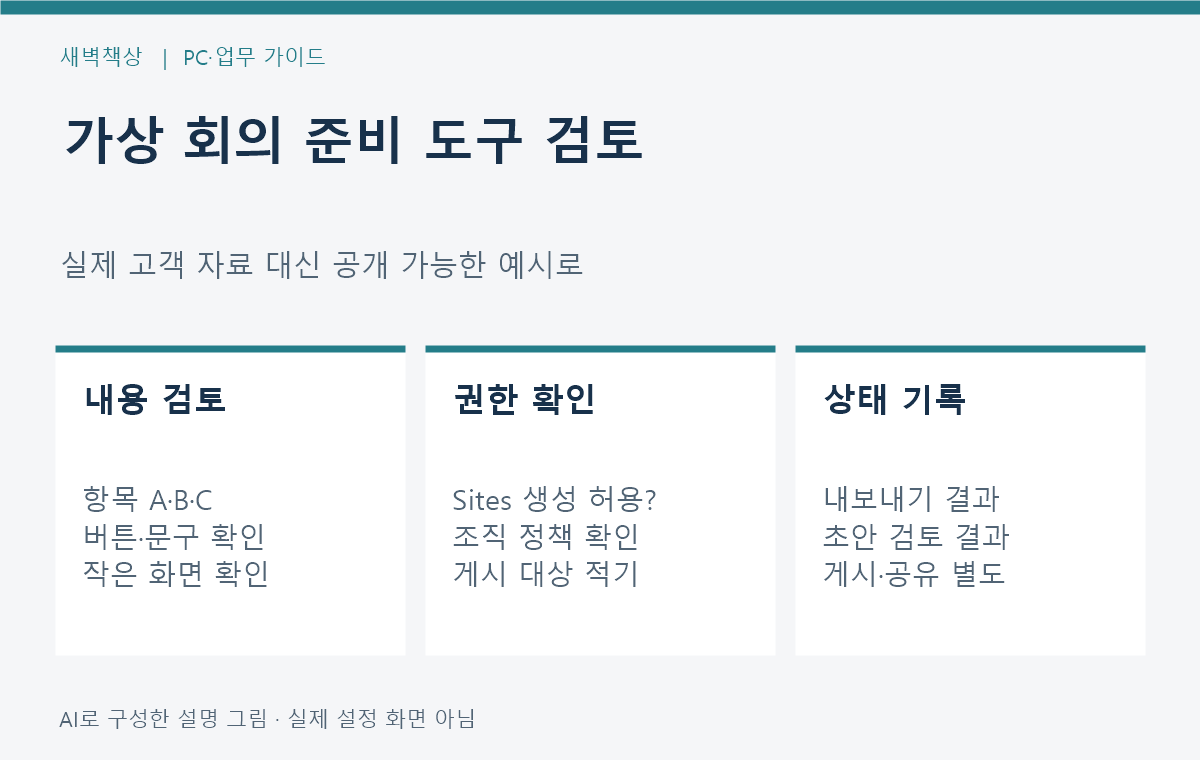
    가상의 회의 준비물 앱에서 내용 검토와 게시 대상 및 공유 상태를 따로 기록하는 메모
    AI로 구성한 설명 그림 · 가상 검토 메모

    4. 초안 편집과 게시된 사이트 공유는 별도

    Google Sites 공식 도움말은 게시된 사이트의 접근을 Restricted 또는 Public으로 설정하는 흐름을 안내합니다. 직장·학교 계정은 추가 옵션이나 제한이 있을 수 있습니다. 제한된 게시 사이트는 특정 사람이나 그룹과 공유할 수 있습니다.

    따라서 초안에서 함께 편집할 사람과 게시된 결과를 볼 사람을 따로 적으세요. 새 초안이라는 이유만으로 최종 공유 범위도 원하는 대로 맞춰졌다고 생각하지 말고, 게시 직전 표시되는 대상을 다시 확인해야 합니다.

    5. 내보내기 전후 준비 메모

    가상의 기록 양식은 ‘계정 종류 / Sites 생성 허용 / 초안 내용 검토 / 게시 필요 여부 / 게시 대상 / 실제 접근 확인 결과’입니다. 팀 내부 검토만 필요하다면 게시를 서두를 이유가 없습니다. 기존 안내 문서로 충분한지도 먼저 판단하세요.

    공식 발표일은 10월 19일, 이 글의 확인일은 10월 27일입니다. 새로운 사이트를 실제 게시하거나 공개 범위를 변경한 사용 후기는 아닙니다.

    팀 검토를 위해 필요한 기능과 공유 범위를 먼저 정하세요. 이 공지만으로 별도 유료 서비스나 도메인 구매가 필요해지는 것은 아닙니다.

    공식 출처: Google의 Gemini 앱→Sites 내보내기 발표, Google Sites 게시·공유 도움말. 확인일: 2026년 10월 27일.

    이 글에는 제휴 링크나 제품 협찬이 없습니다. 그림은 AI로 구성한 설명용 자료이며 실제 화면·시험 결과가 아닙니다.

  • Google Vids 오디오 분리 발표: 배포 일정과 업무 영상 검수

    Google Vids 오디오 분리 발표: 배포 일정과 업무 영상 검수

    Google Vids에 영상의 소리를 별도 오디오 클립으로 분리하는 기능이 발표됐습니다. 2026년 10월 23일 공식 발표이며 10월 24일 확인했습니다. 배포 시작은 10월 19일로 안내돼 있어 발표일과 다릅니다. 내 계정에 바로 표시된다고 보장할 수는 없습니다.

    제휴 상품 링크가 없는 업무 앱 업데이트 안내입니다. 아래 작업 예시는 가상이며 실제 계정에서 기능을 시험한 후기가 아닙니다.

    소리를 분리할 수 있다는 안내와 내 영상이 원하는 대로 편집됐다는 확인은 별개입니다.

    1. 영상에 붙은 소리를 따로 편집합니다

    공식 발표에 따르면 기존에는 소리를 영상 장면에 묶어 음소거 여부를 조정했습니다. 새 기능은 영상 소리를 독립 클립으로 만들고, 영상 시점과 별도로 오디오를 자르거나 옮기고 삭제할 수 있게 합니다. 분리한 소리는 다른 영상 아래나 여러 장면에 걸쳐 배치할 수 있습니다.

    구분 확인할 내용
    발표일 2026년 10월 23일
    배포 시작 10월 19일, 점진 배포 최대 15일
    안내 대상 Workspace·Individual·개인 Google 계정
    별도 활성화 설정 이 기능 전용 관리자·사용자 설정 없음

    위 대상과 일정은 이번 오디오 분리 발표 기준입니다. Vids의 모든 AI 기능이나 유료 기능이 모든 계정에 동일하게 제공된다는 뜻으로 넓히지 마세요.

    기존 장면 소리와 새 독립 오디오 트랙을 구분하고 계정 배포 상태를 확인하는 표
    AI로 구성한 설명 그림 · 오디오 분리 범위와 배포 확인 · 실제 설정 화면 아님

    2. 메뉴가 없으면 배포 상태부터 기록합니다

    발표에는 Rapid Release와 Scheduled Release 모두 10월 19일부터 최대 15일에 걸쳐 기능이 보일 수 있다고 적혀 있습니다. 전체 완료 여부는 이번에 확인하지 못했습니다. 표시되지 않으면 계정 종류·확인 날짜·사용 환경을 적고 공식 안내를 다시 대조하세요.

    이 기능 전용으로 켜는 관리자·사용자 설정은 없다고 안내됩니다. 따라서 메뉴가 없다는 이유만으로 새 유료 요금제를 결제하거나 회사 접근 정책을 우회할 근거는 없습니다. 현재 계정의 Vids 이용 가능 여부와 편집 권한은 별도로 확인하세요.


    3. 설명 음성을 유지하는 가상 편집 예시

    사내 교육 영상에서 발표자 화면 뒤에 제품 화면을 보여주되 설명 음성은 이어가려는 상황을 가정합니다. 편집 전에 ‘유지할 음성 구간 / 바꿀 영상 장면 / 소리가 시작하고 끝날 위치’를 나눠 적어두세요.

    기능이 실제로 보이면 허용된 자료의 작업 사본에서 분리한 오디오와 영상의 시점을 비교합니다. 최종 결과에서는 말이 중간에 끊기거나 같은 소리가 두 번 나오는지, 화면 전환과 음성 내용이 맞는지를 재생해 확인합니다. 이 점검표는 새 기능 사용 결과를 보장하는 실험 수치가 아닙니다.

    작업 사본과 음성 구간을 정하고 편집 후 정렬 및 전달 전 민감 정보 노출을 검수하는 메모
    AI로 구성한 설명 그림 · 가상 업무 영상 검수 예시 · 실제 설정 화면 아님

    4. 소리 분리와 자동 소음 제거를 구분합니다

    발표는 오디오 트랙의 분리와 독립 편집을 설명합니다. 소리를 분리했다는 사실만으로 잡음이 자동 제거되거나 음질이 개선됐다고 판단하지 마세요. 원래 녹음에 필요한 말과 불필요한 소리가 섞여 있다면 편집 결과를 직접 들어보고 쓸 수 있는지 판단해야 합니다.

    결과 검수: 음성 시작과 끝, 장면 전환, 침묵 구간, 중복 소리.


    5. 전달 전 확인할 것은 완성된 재생 결과입니다

    현재 영상에서 음소거만으로 충분하다면 새 기능을 쓰기 위해 작업을 다시 만들 필요는 없습니다. 장면을 넘어 음성을 배치해야 하는 경우에만 작업 사본에서 필요한 범위를 확인하세요. 회사 자료는 허용된 저장·공유 경로를 따르고 고객 정보가 드러나는 장면이나 음성이 없는지 함께 살펴봅니다.

    Google의 오디오 도움말은 별도 소리 파일을 Drive나 컴퓨터에서 넣는 기존 경로도 안내합니다. 새 ‘영상에서 소리 분리’와 ‘외부 오디오 업로드’를 같은 기능으로 혼동하지 마세요. 실제 화면에서 확인하지 않은 메뉴 이름이나 클릭 위치는 이 글에서 확정하지 않았습니다.

    공식 출처: Google: 10월 23일 Vids 오디오 분리 발표와 배포 대상 · Google: Vids에 오디오 추가와 관련 도움말.

  • PowerToys 0.102 공개: 새 마우스 기능과 업데이트 전 확인 사항

    PowerToys 0.102 공개: 새 마우스 기능과 업데이트 전 확인 사항

    PowerToys 0.102가 2026년 10월 21일 공개됐습니다. 새 마우스 기능은 버튼을 계속 누르는 동작을 돕는 Mouse Button Lock과 입력 중 포인터를 숨기는 CursorHide입니다. 먼저 현재 버전과 필요한 작업을 확인하고, 업무 중 사용 방식을 바꿀 기능은 한 가지씩 살펴보세요.

    발표일: 2026년 10월 21일 · 확인일: 2026년 10월 22일 · 공식 릴리스: v0.102.2933.0. 이 글에는 제휴 상품 링크가 없습니다.

    업데이트 공개와 내 PC 적용 완료는 다릅니다. 공개 버전과 설치된 버전을 나누어 확인하세요.

    1. 무엇이 공개됐고 누가 확인하면 좋을까요

    Microsoft 공식 블로그와 GitHub 릴리스에서 PowerToys 0.102 공개를 확인했습니다. GitHub에서는 v0.102.2933.0이 정식 Release로 표시되어 있고, 앞선 v0.102.2911.0 등은 Preview 항목입니다. 검색 결과에서 예전 미리 보기 글을 찾았다면 버전과 표시를 다시 비교하세요.

    이번 글은 Windows에서 PowerToys를 쓰는 사람, 긴 선택·드래그 작업이나 포인터 표시 때문에 불편을 겪는 사람이 업데이트 필요성을 판단하도록 정리한 안내입니다. 보안상 반드시 즉시 설치해야 한다는 공지로 해석하지 않으며, 실제 업무 개선 폭이나 오류 해결 결과를 시험한 후기도 아닙니다.

    확인 대상 이번에 볼 점
    이미 쓰는 사람 설치 버전과 업데이트 안내
    드래그가 불편한 사람 버튼 잠금의 동작 방식
    입력 중 포인터가 거슬리는 사람 숨김과 다시 표시되는 조건
    관리되는 회사 PC 배포·기능 사용 정책

    2. 새 마우스 기능 두 가지를 구분하세요

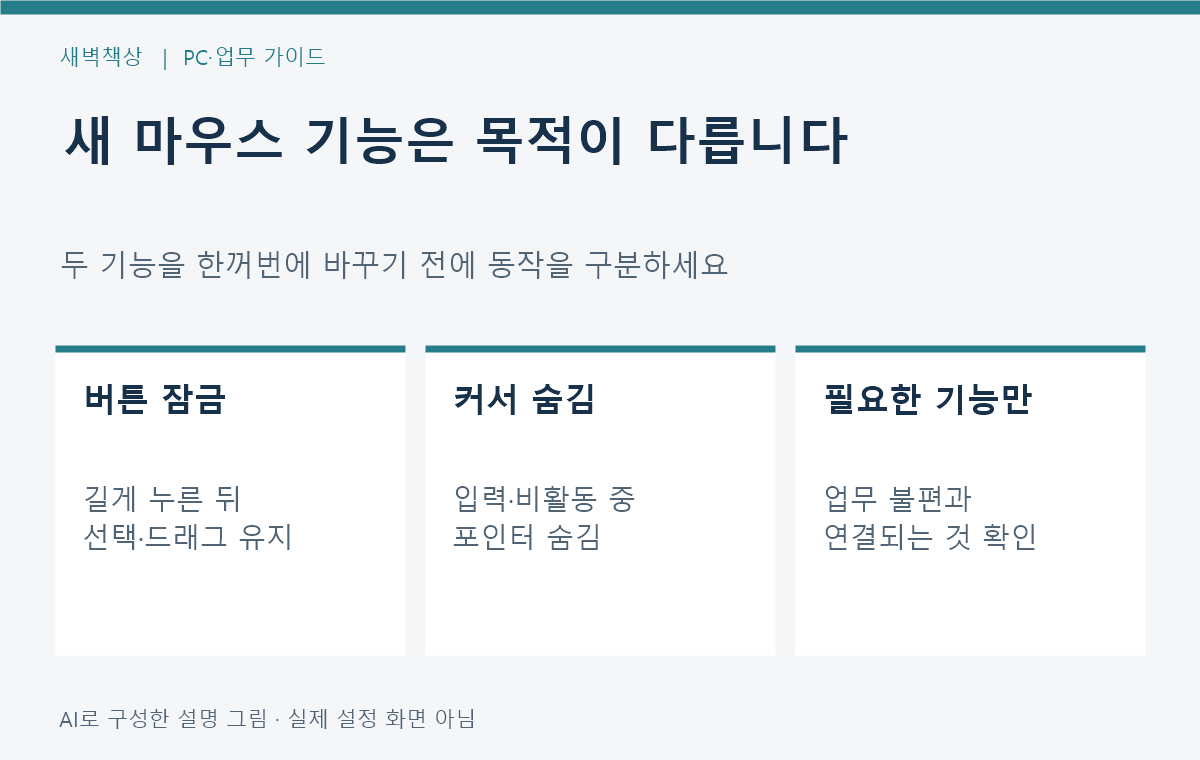
    Mouse Button Lock은 버튼을 잠시 누른 뒤 손을 떼어도 누른 상태로 취급해 드래그나 선택을 이어가도록 돕습니다. 공식 설명에 따르면 마우스 버튼을 클릭하면 그 상태를 끝낼 수 있습니다.

    CursorHide는 입력 중 또는 일정 시간 비활동 상태에서 포인터를 숨기며, 마우스를 움직이면 다시 표시합니다. 버튼을 누른 상태로 유지하는 기능과 목적이 다릅니다. 포인터가 안 보이는 증상을 하드웨어 고장으로 단정하기 전에 이런 기능의 사용 여부도 확인할 수 있습니다.

    버튼 잠금과 커서 숨김의 동작 차이를 나타낸 설명
    AI로 구성한 설명 그림 · 공식 발표에 따른 두 기능의 목적 구분 · 실제 설정 화면 아님

    버튼 잠금은 선택 동작을 바꾸고, 커서 숨김은 표시 방식을 바꿉니다. 둘을 한꺼번에 켜기보다 내 작업에서 필요한 쪽부터 살펴보는 것이 좋습니다. 이 글은 임의의 고정 누름 시간이나 모든 프로그램에서의 동일한 동작을 보장하지 않습니다.


    3. 업데이트 전 PC 조건과 배포 방식을 확인합니다

    Microsoft 설치 문서는 Windows 11 또는 Windows 10 버전 2004 이상, x64·ARM64의 64비트 프로세서를 최소 조건으로 안내합니다. WebView2 Runtime 관련 설치 항목도 설명하므로 운영체제 이름만 보지 말고 공식 문서의 전체 조건을 확인하세요. 설치 가능 조건과 운영체제 보안 지원 상태는 별개입니다.

    직접 설치하는 경우 공식 문서는 GitHub와 Microsoft Store를 권장합니다. GitHub 파일은 x64·ARM64 및 현재 사용자용·전체 사용자용으로 나뉩니다. 회사가 배포한 설치본을 사용 중이라면 임의로 다른 범위의 설치본을 덧씌우기 전에 담당자에게 확인하세요.

    새 기능을 보기 위해 처음부터 관리자 실행, 보안 설정 변경, 외부 유료 도구 도입을 할 이유는 없습니다. 설치 권한이 제한된 PC에서는 그 제한을 우회하지 않고 배포 담당자의 안내를 따릅니다.

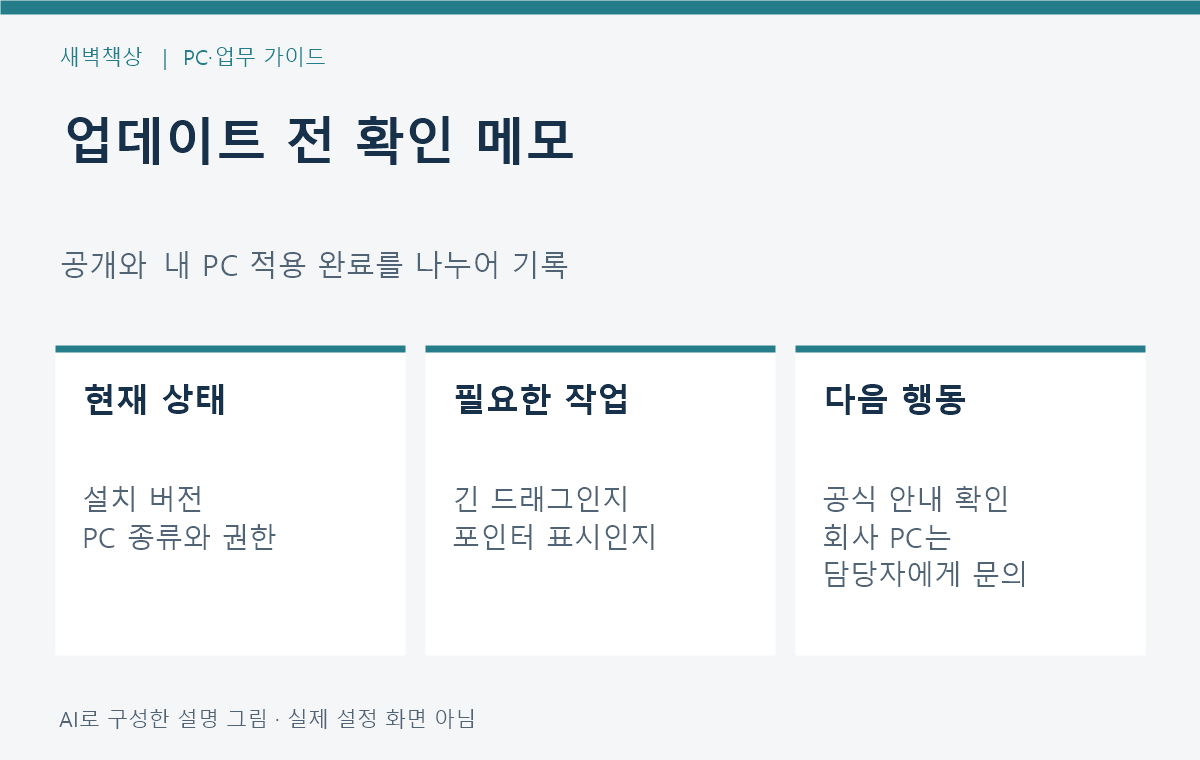
    버전과 PC 조건 및 필요한 기능을 먼저 확인하는 업데이트 메모
    AI로 구성한 설명 그림 · 버전·PC 조건·필요 기능을 적는 적용 전 메모 · 실제 설정 화면 아님

    4. 적용 후에는 필요한 기능만 점검합니다

    설치 문서에 따르면 PowerToys 설정에서 개별 도구의 사용 여부를 켜거나 끌 수 있고, 설정에서 업데이트를 수동으로 확인할 수 있습니다. 먼저 설치된 버전을 읽고 필요한 기능의 안내를 확인하세요. 파일 저장과 회의를 마친 뒤 동작을 살펴보면 업무 중 실수를 줄이는 데 도움이 됩니다.

    가상 예시로 문서 일부를 길게 선택하는 사용자 A라면 “현재 버전 / 필요한 작업 / 사용하려는 기능 / 기존 설정”을 기록할 수 있습니다. 포인터 표시만 불편한 사용자 B는 버튼 잠금까지 함께 바꿀 필요가 없습니다. 이는 적용 판단 예시이며 사용자의 실제 효과나 실험 결과가 아닙니다.

    내 작업의 불편 한 가지와 필요한 기능 한 가지를 연결하세요. 불편이 없다면 모든 새 기능을 사용할 필요는 없습니다.


    5. 지금 할 일과 서두르지 않아도 되는 경우

    기존 사용자라면 현재 버전과 공식 업데이트 안내를 확인하세요. 새 마우스 기능이 필요하면 사용법과 해제 동작을 먼저 읽고 업무 자료가 아닌 안전한 예제로 살펴보세요. 회사 PC라면 “0.102 업데이트 배포 여부와 새 도구 사용 가능 여부”를 담당자에게 문의하면 됩니다.

    단순히 최신 소식이 궁금한 독자는 공식 발표를 읽는 것으로 충분합니다. 이 업데이트를 이유로 새 마우스를 구매하거나 새로운 계정·유료 구독을 만들 필요는 없습니다. 버전이 확인되지 않았다면 “적용 완료”로 기록하지 말고 현재 상태를 그대로 남겨두세요.

    공식 출처: Microsoft: PowerToys 0.102 발표, GitHub: v0.102.2933.0 정식 릴리스, Microsoft Learn: 설치 조건과 업데이트 방법.

  • Edge 실시간 영상 번역 종료: 웹페이지 번역과 구분

    Edge 실시간 영상 번역 종료: 웹페이지 번역과 구분

    Edge에서 영상 위의 실시간 번역 기능이 안 보인다면 기능 종료 공지부터 확인하세요. Microsoft의 2026년 10월 8일 Edge 155 안정 채널 릴리스 노트는 실시간 영상 번역이 종료됐다고 설명합니다. 이 글은 10월 21일 확인한 변경 안내이며, 오늘 새로 종료됐다는 속보가 아닙니다.

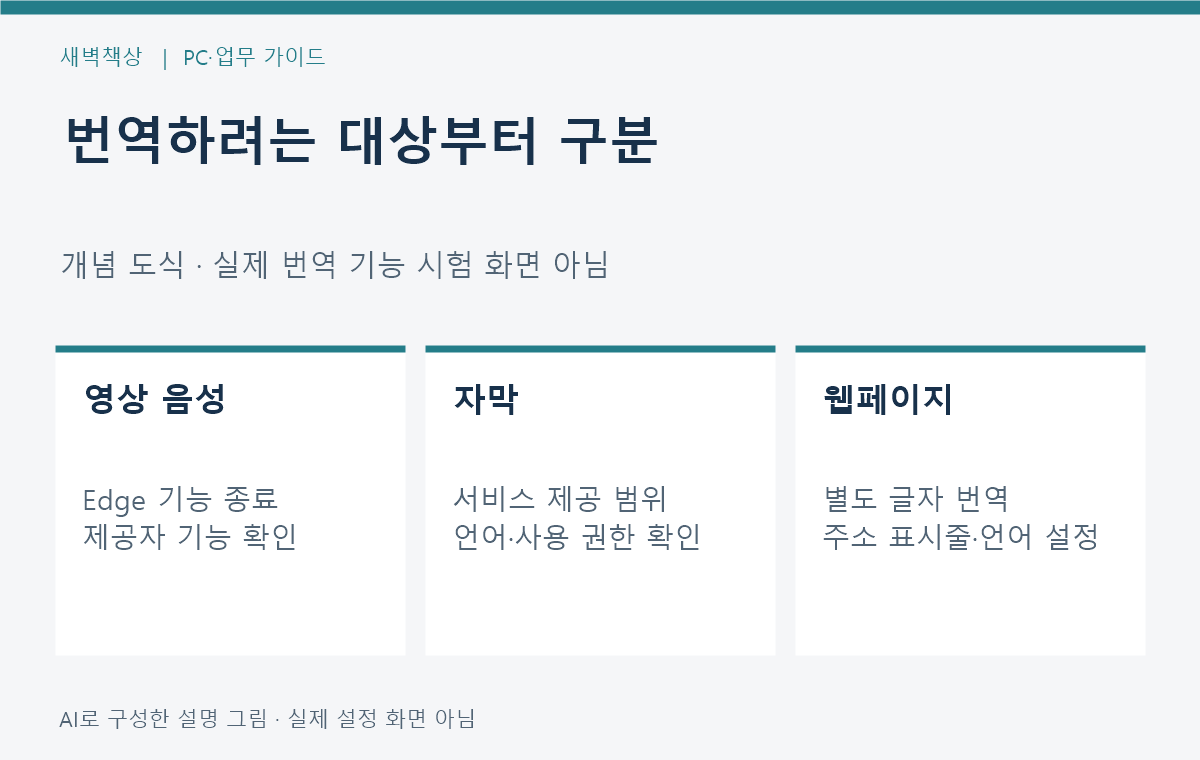
    웹페이지 글자 번역과 영상의 실시간 번역을 구분하세요. 한 기능의 종료를 Edge의 모든 번역 기능 종료로 확대하면 다음 점검이 엇갈립니다.

    공식 버전별 설명

    공식 항목 설명
    Edge 152·8월 27일 실시간 영상 번역을 점진적으로 종료한다고 안내
    Edge 155·10월 8일 실시간 영상 번역 종료로 기재
    관련 관리 정책 LiveVideoTranslationEnabled는 향후 업데이트에서 사용 중단 예정

    이는 릴리스 노트의 설명 순서입니다. 사용자의 실제 PC에서 버튼이 사라진 날짜나 회사 배포 완료 여부를 확인한 결과는 아닙니다. 다른 브라우저·영상 서비스의 기능까지 함께 종료됐다는 뜻도 아닙니다.

    Edge 실시간 영상 번역 종료와 웹페이지 글자 번역을 구분하는 도식
    AI로 구성한 설명 도식 · 실제 Edge 기능 제공·번역 시험 화면 아님

    옛 설정 문서가 남아 있어도 구분

    확인한 공식 정책 문서는 여전히 기능 활성화 설명과 설정 값을 싣고 있고, 갱신 표시는 2026년 8월 18일입니다. 반면 이후 릴리스 노트는 기능 종료와 해당 정책의 향후 사용 중단을 안내합니다. 문서가 남아 있다는 사실만으로 지금 기능을 복원할 수 있다고 판단하지 마세요.

    이 글은 정책·레지스트리 값을 변경하거나 오래된 버전으로 되돌리는 방법을 권하지 않습니다. 기능 종료와 조직 정책 제한 중 무엇을 확인했는지 기록하고, 관리 PC는 담당자에게 문의하세요.


    번역하려는 대상부터 나누기

    예를 들어 업무 교육 자료를 보는 가상 상황이라면, 필요한 것이 영상 음성의 번역인지, 제공되는 자막인지, 설명 페이지의 외국어 문장인지 먼저 적을 수 있습니다. 이들은 서로 같은 기능이 아닙니다.

    • 영상 음성: 영상 서비스에 제공되는 번역·자막 기능과 언어 조건 확인
    • 자막 파일: 제공 주체와 사용 권한, 원문 대조 가능 여부 확인
    • 웹페이지 글자: Edge의 별도 웹페이지 번역 설정 확인

    이 글에서 특정 영상 서비스의 자막 제공 여부나 한국어 정확도를 시험하지 않았습니다. 모든 콘텐츠에 번역이 있다고 가정하지 말고 제공되는 범위를 확인하세요.

    웹페이지 번역은 별도 경로

    Microsoft 지원 문서는 외국어 웹페이지의 주소 표시줄 번역 아이콘에서 대상 언어를 선택하고 번역하는 절차를 안내합니다. 설정 → 언어에서 읽는 언어가 아닌 페이지의 번역 제안 설정을 확인할 수도 있습니다.

    이 설정을 켜는 일이 종료된 영상 번역을 다시 켜는 방법은 아닙니다. 페이지 번역 결과를 업무에 쓸 때도 핵심 숫자·조건은 원문과 대조하세요.

    필요한 번역 대상 Edge 버전 공식 공지와 미확인 항목을 기록하는 가상 메모
    AI로 구성한 설명 도식 · 실제 Edge 기능 제공·번역 시험 화면 아님

    기능을 찾기 전 남길 메모

    가상 문의 메모: 필요한 대상은 영상 음성 / 현재 Edge 버전 미확인 / 10월 8일 기능 종료 공지 확인 / 서비스 자체 자막 제공 미확인 / 회사 사용 가능 도구 담당자 확인 필요.

    공개 댓글에 사내 영상 주소·계정·접근 토큰을 올리지 마세요. 기능이 사라졌다는 이유만으로 새 PC·유료 번역 구독을 먼저 구매하거나 권한이 큰 확장 프로그램을 즉시 설치할 필요는 없습니다.

    업무에 대안이 필요하다면 원본 제공자가 허용한 자막과 조직이 승인한 도구부터 검토하세요. 여기서는 특정 대체 제품을 시험하거나 연결하지 않았습니다.


    공식 출처: Edge 152·155 안정 채널의 실시간 영상 번역 종료 설명, LiveVideoTranslationEnabled 정책 문서와 갱신 날짜, 웹페이지 번역의 별도 사용·언어 설정 안내. 확인일: 2026년 10월 21일.

    제휴 링크가 없는 기능 종료 안내입니다. AI 도식·가상 문의 메모는 실제 영상 번역 시험 결과가 아닙니다.