[카테고리:] PC·업무 이슈

PC·업무 서비스의 업데이트, 지원 종료, 보안 공지를 공식 발표일과 적용 대상으로 구분해 설명합니다.

  • Windows NTLMv1 인증 정책 변경: 회사 Wi-Fi·VPN 점검 조건

    Windows NTLMv1 인증 정책 변경: 회사 Wi-Fi·VPN 점검 조건

    10월 Windows 업데이트 뒤 회사 Wi-Fi·유선망·VPN의 자동 로그인이 달라졌다면, 공유기를 교체하기 전에 NTLMv1 파생 자격증명을 사용하는 SSO 인증 의존성과 정책 조건을 IT 담당자에게 확인하세요. Microsoft는 특정 구성에서 차단 기본 동작이 달라졌다고 안내합니다.

    적용 기준: 2026년 10월 13일 이후 Windows 보안 업데이트. KB5066470은 2025년 8월 처음 공개됐고, 2026년 10월 14일 집행 변경 내용을 보완했으며 10월 19일 제목·설명과 26H1 적용 대상을 갱신했습니다. 이 글의 확인일은 10월 21일입니다.

    모든 Wi-Fi나 VPN이 차단된다는 공지가 아닙니다. 업데이트·보호 상태·설정 값·인증 방식을 함께 확인해야 합니다.

    어떤 조건이 맞물리는가

    점검할 조건 공식 문서가 안내한 범위
    Credential Guard 비활성 상태인 장치
    BlockNtlmv1SSO 레지스트리 값이 설정되지 않은 상태
    연결의 인증 의존성 MS-CHAPv2 기반 인증을 포함한 NTLMv1 파생 SSO 사용 여부

    KB5066470의 적용 제품에는 Windows 11 24H2·25H2·26H1·26H2와 Windows Server 2025가 기재돼 있습니다. 제품 이름이 목록에 있다는 이유만으로 해당 환경이 전부 장애 대상인 것은 아닙니다.


    Credential Guard 비활성 값 미설정 MSCHAPv2 의존성을 대조하는 조건표
    AI 설명 도식 · 실제 인증 구성이나 연결 시험 화면 아님

    값이 없는데도 동작이 달라지는 이유

    공식 설명에 따르면 조건에 맞는 장치에서 BlockNtlmv1SSO 값이 없을 때의 내부 기본 동작이 감사(Audit)에서 집행(Enforce)으로 바뀝니다. 이전에는 기록하면서 허용하던 NTLMv1 파생 SSO 자격증명 생성 요청을 차단합니다.

    업데이트가 레지스트리 값을 새로 만들거나 수정하는 방식은 아닙니다. 따라서 담당자가 값이 없다는 사실만 보고 ‘기존 동작이 그대로일 것’이라고 판단하지 않도록 공식 공지와 실제 정책을 함께 대조해야 합니다.

    Windows 11의 KB5127648 변경 기록도 인증 관련 설명을 10월 15일 추가했습니다. 같은 업데이트에 함께 실린 다른 수정 항목이나 원격 데스크톱 오류와는 구체적인 적용 조건이 다르므로, 오류가 났다는 사실만으로 이 정책을 원인으로 확정하지 마세요.

    일반 사용자가 남길 기록

    • 실패한 연결이 회사 Wi-Fi·유선망·VPN 중 무엇인지, 언제 시작됐는지 기록합니다.
    • 화면의 오류 문구와 최근 업데이트 이력을 확인 가능한 범위에서 적습니다.
    • 자동 로그인과 조직이 승인한 로그인 절차 중 어떤 단계가 달라졌는지 적습니다.
    • 인증 방식·Credential Guard·정책 값은 모르면 ‘미확인’으로 두고 담당자 확인을 요청합니다.

    가상 전달 예시는 ‘오전부터 회사 Wi-Fi 자동 연결 실패 / 오류 문구 기록함 / 최근 설치 KB와 인증 방식은 미확인’입니다. 비밀번호나 내부 서버 주소를 공개 댓글에 붙이지 말고 회사가 정한 문의 경로로 필요한 정보만 전달하세요.


    발생 시각 업데이트 이력 인증 방식 미확인 항목을 적는 가상 전달 메모
    AI 설명 도식 · 실제 장애를 재현하거나 복구한 결과 아님

    관리자는 무엇을 대조할까

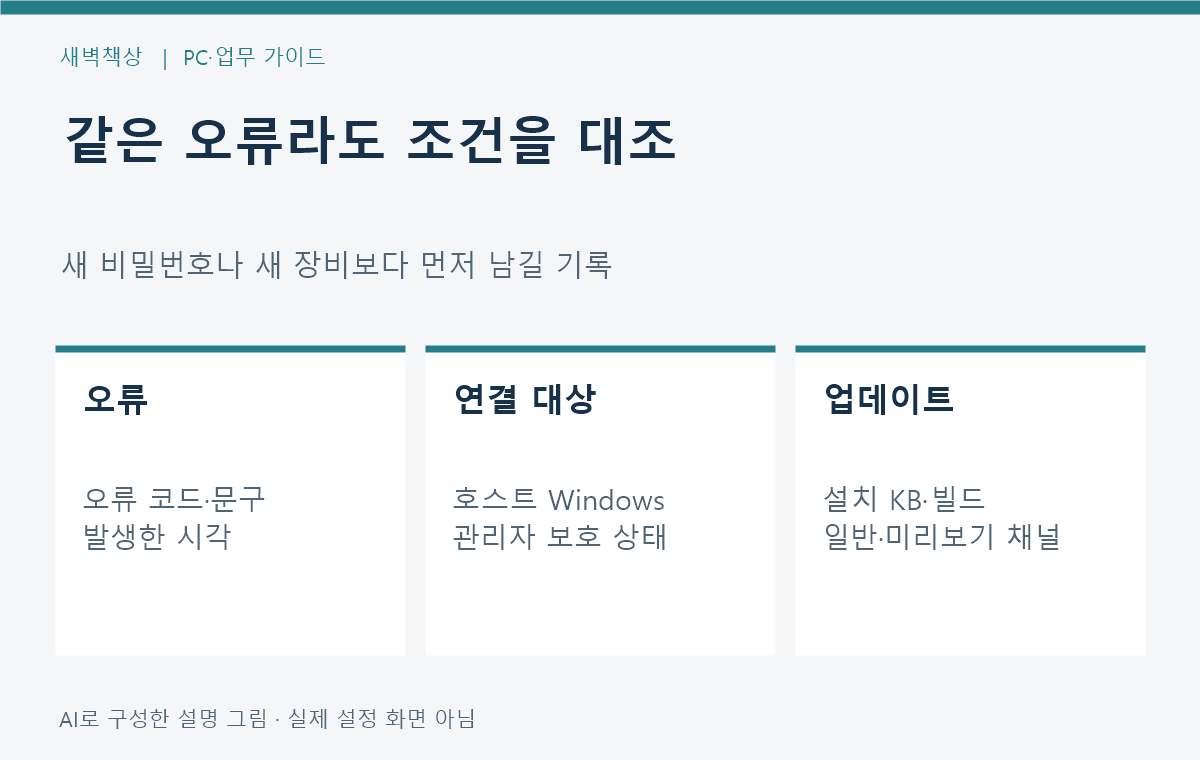
    담당자는 업데이트·보호 상태·인증 의존성을 함께 확인하고, 공식 문서에 안내된 NTLM Operational의 감사·집행 이벤트를 검토할 수 있습니다. KB5066470은 감사 이벤트 4024와 차단 이벤트 4025를 구분합니다.

    로그 한 줄만으로 모든 연결 실패의 원인을 확정하지 않고, 해당 업무 연결의 발생 시각·프로세스·대상과 대조하는 절차가 필요합니다. 이 글에서는 사용자 PC의 로그나 조직 구성을 직접 확인하지 않았습니다.

    접속을 복구하려고 보호 기능이나 조직 정책을 임의로 끄지 마세요. 필요한 예외와 인증 방식 개선은 담당자가 판단해야 합니다.

    새 장비·정책 해제보다 확인이 먼저

    Microsoft는 임시 감사 모드 예외가 집행 모드의 보호를 줄인다고 명시합니다. 이 글은 레지스트리 변경 명령이나 보안 기능 해제 방법을 배포하지 않습니다. 필요한 예외 범위·기간·개선 계획은 조직의 IT 담당자가 공식 자료와 함께 검토할 사항입니다.

    업데이트 직후라는 시점만으로 공유기나 PC 고장을 단정해 새 장비를 살 필요는 없습니다. 반대로 공지 조건이 맞지 않는다면 일반 연결·계정·인증 문제를 분리해 점검하세요.

    공식 출처: Microsoft KB5066470의 NTLMv1 변경 조건·이력·감사 이벤트 안내, KB5127648의 인증 변경과 10월 15일 변경 기록. 확인일: 2026년 10월 21일.

    제휴 링크가 없는 PC·업무 이슈 안내입니다. 실제 조직의 장애나 복구 결과를 주장하지 않습니다. 그림은 AI로 구성한 설명용 도식입니다.
  • Google Docs 마크다운 직접 편집 지원: .md 유지와 서식 변경 주의

    Google Docs 마크다운 직접 편집 지원: .md 유지와 서식 변경 주의

    Google Drive에 있는 .md·.markdown 파일을 Google Docs에서 파일 형식을 바꾸지 않고 편집·공동 작업하는 기능이 발표됐습니다. 기존 Google 문서로 변환하는 과정과 구분하고, 색상이나 강조 등 지원되지 않는 서식을 먼저 확인하세요.

    발표일 2026년 10월 5일, 확인일 10월 20일. 발표 당시 빠른 출시·예약 출시 모두 10월 5일부터 최대 15일의 순차 배포로 안내됐습니다. 이 글에서 개별 한국 계정의 실제 적용 완료를 시험한 것은 아닙니다.

    파일 형식이 .md로 유지된다는 것과 Google Docs의 모든 서식이 그대로 저장된다는 것은 다릅니다.

    무엇이 바뀌었나

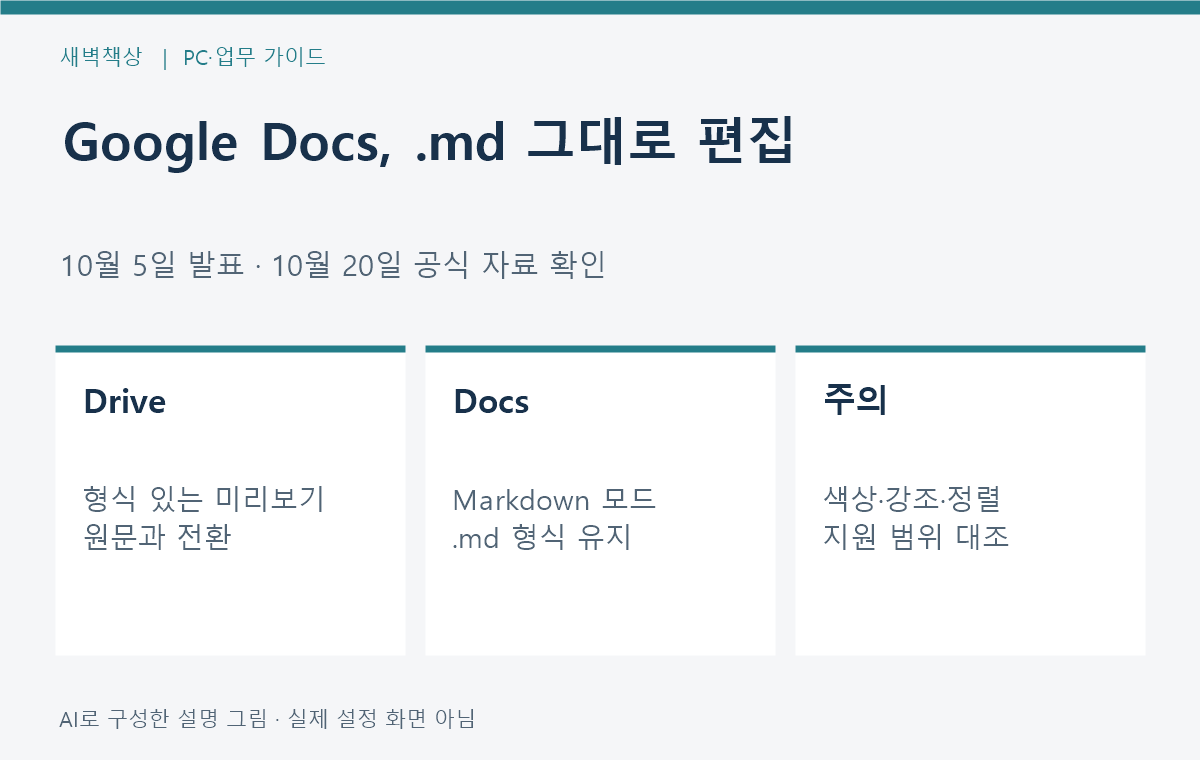
    공식 발표는 Drive의 서식 있는 미리보기와 Docs의 직접 편집·댓글·공동 작업을 안내합니다. 이전에는 Markdown을 Google 문서 형식으로 가져오고 변환해야 했지만, 이번 기능은 .md 형식 자체를 유지합니다.

    대상은 모든 Google Workspace 고객과 개인 Google 계정 사용자입니다. 발표에 따르면 이 기능을 켜는 별도의 관리자 제어나 사용자 설정은 없습니다. 다만 이 설명을 조직의 파일 공유·접근 권한 정책까지 없어진다는 뜻으로 해석하면 안 됩니다.


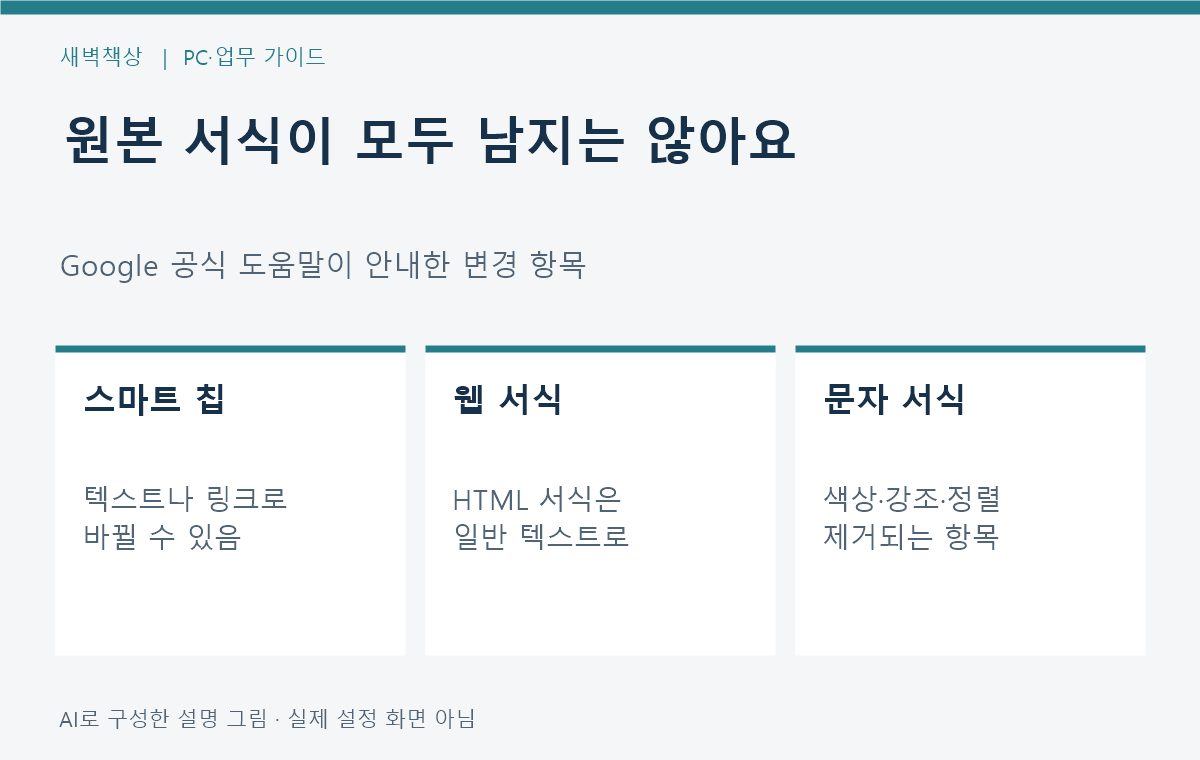
    마크다운 파일에서 색상 강조 정렬 스마트 칩이 달라지는 조건
    AI 설명 도식 · 실제 Google Docs 편집 화면 아님

    Drive 미리보기와 Docs 편집 방법

    1. 업무 규칙상 올려도 되는 .md 파일인지 확인한 뒤 Drive에 업로드합니다. 중요한 원본은 먼저 보존하세요.
    2. Drive에서 파일을 마우스 오른쪽 버튼으로 누르고 연결 앱(Open with) → 미리보기(Preview)를 선택하면, 뷰어 위쪽에서 Markdown과 Preview를 전환할 수 있습니다.
    3. 직접 편집하려면 파일을 두 번 클릭해 Docs로 엽니다. 공식 도움말은 제목 옆 .md 표시가 있는 Markdown 모드로 열린다고 설명합니다.

    Docs가 편집기 역할을 하더라도 파일은 Drive에 있는 .md로 유지됩니다. 함께 작업할 파일과 권한을 먼저 맞춘 뒤 댓글과 공동 편집을 사용하세요.

    저장 전에 확인할 서식

    원래 요소 공식 도움말의 변경 안내
    스마트 칩 텍스트 또는 링크로 변경
    웹의 HTML 서식 일반 텍스트로 변경
    문자 색·강조 표시·텍스트 정렬 제거되는 서식

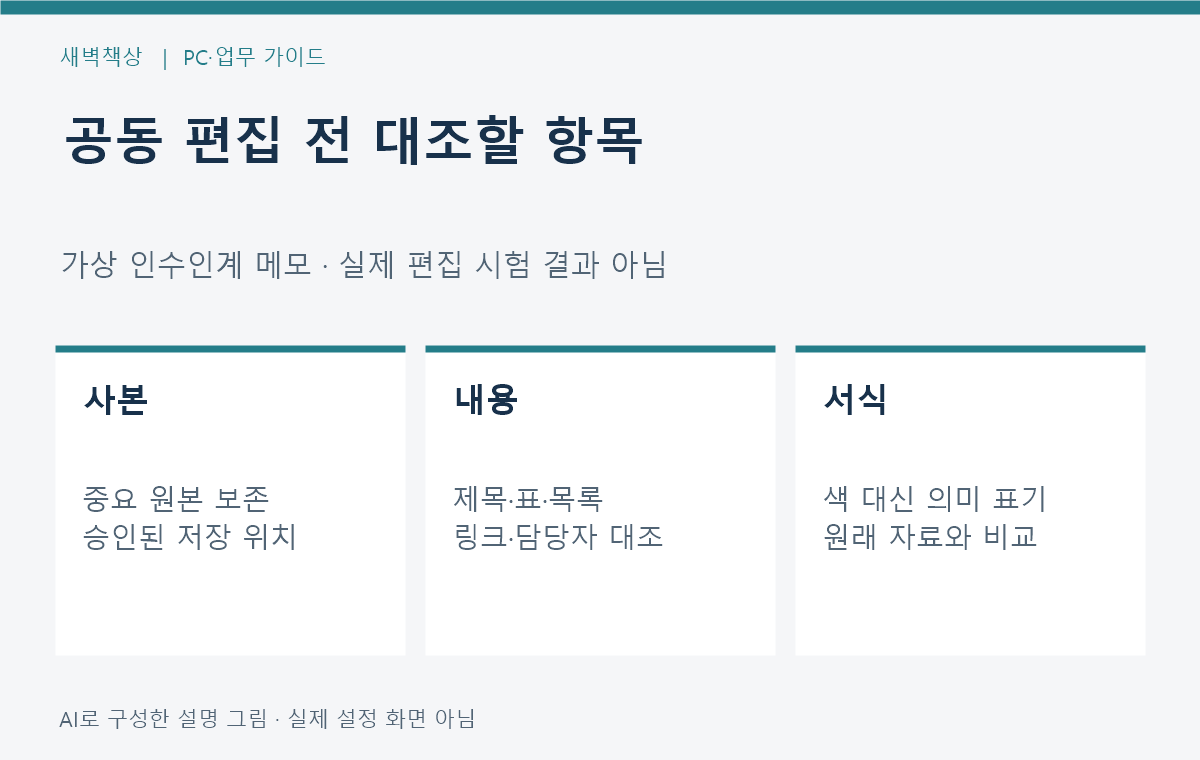
    예를 들어 빨간색 글씨만으로 ‘미완료’를 표시한 인수인계 문서라면, Markdown에서 색이 빠질 때 의미가 흐려질 수 있습니다. ‘상태: 미완료’처럼 글자 자체로 의미를 적고 제목·표·링크와 함께 대조하세요. 이 예시는 가상 문서의 확인 방법이며 변환 시험 결과가 아닙니다.


    마크다운 공동 편집 전 원본 사본과 제목 표 링크를 대조하는 가상 예시
    AI 설명 도식 · 실제 파일 변환이나 공동 편집 시험 결과 아님

    보이지 않거나 결과가 다를 때

    먼저 확장자가 실제로 .md 또는 .markdown인지, 올바른 파일과 계정으로 열었는지, Drive 미리보기인지 Docs의 Markdown 모드인지 확인하세요. 별도 활성화 설정을 찾느라 조직 정책을 바꾸거나 프로그램을 추가 설치할 필요는 없습니다.

    배포 공지의 최대 15일만 계산해 모든 계정에 적용됐다고 단정하지 않습니다. 확인일 현재 문제가 있다면 화면에 보이는 상태를 기록하고 조직 담당자나 공식 도움말을 통해 확인하세요.

    서식이 바뀐 경우 공식 도움말은 파일 → 버전 기록에서 원본을 복원할 수 있다고 안내합니다. 되돌리기 전에는 공동 작업 중인 다른 사람의 변경도 확인하고, 현재 자료와 보존한 원본을 비교하세요.

    복잡한 색상·레이아웃을 반드시 유지해야 하는 자료라면 .md 직접 편집이 적합한지 먼저 판단하세요.

    사용할 필요가 없는 경우

    이미 Google 문서 형식으로 협업하고 .md 파일을 주고받을 일이 없다면 새 방식으로 모두 옮길 이유는 약합니다. 반대로 Markdown 파일을 별도 변환 없이 함께 다듬어야 한다면, 내용과 서식 검수 기준을 정한 뒤 적용할 수 있습니다. 새 유료 도구나 장비 구매를 전제로 하지 않습니다.

    공식 출처: 10월 5일 Google Workspace의 Markdown 직접 편집 발표와 배포 대상, Google Docs의 .md 열기·미리보기·지원하지 않는 서식 도움말. 확인일: 2026년 10월 20일.

    제휴 링크가 없는 PC·업무 이슈 안내입니다. 직접 사용 후기나 개별 계정 배포 완료를 주장하지 않습니다. 그림은 AI로 구성한 설명용 도식입니다.
  • 윈도우 원격 데스크톱 0xC000000D: 대상과 수정 배포 상태

    윈도우 원격 데스크톱 0xC000000D: 대상과 수정 배포 상태

    회사 PC에 원격 데스크톱으로 연결할 때 0xC000000D가 표시된다면, 비밀번호를 계속 바꾸기 전에 연결 대상 PC의 업데이트 이력과 Administrator protection(관리자 보호) 적용 여부를 담당자에게 확인하세요. Microsoft가 공지한 특정 조건의 알려진 문제와 대조할 수 있습니다.

    2026년 10월 20일 확인: 일반 배포 관련 문서는 이 문제를 Mitigated(완화됨)로 표시합니다. 한편 10월 16일 Windows Insider Release Preview에는 수정이 안내됐습니다. 미리보기 수정 안내를 모든 업무 PC에 일반 배포가 끝났다는 뜻으로 읽으면 안 됩니다.

    이번 글은 10월 13일 공개된 문제와 10월 16일 미리보기 수정 안내의 현재 상태를 정리합니다. 오늘 새로 발생한 전국 장애나 모든 원격 연결의 실패를 뜻하지 않습니다.

    어떤 환경이 공지 대상인가

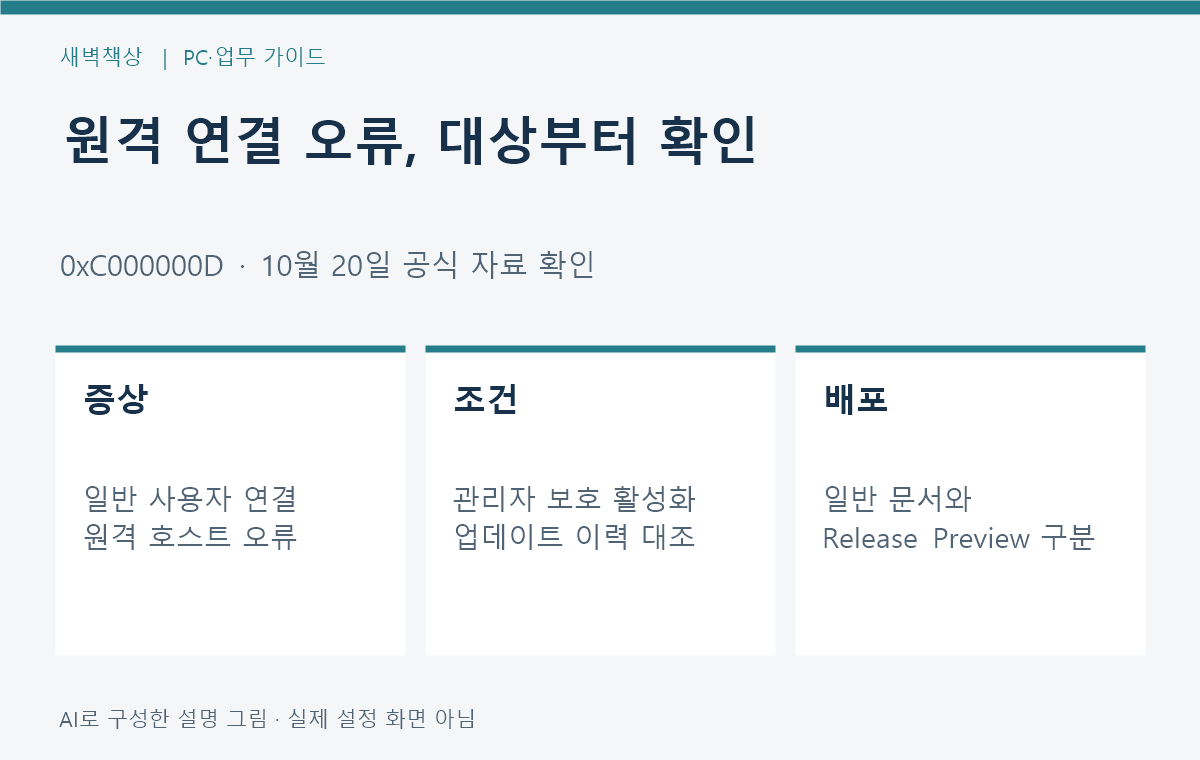
    공식 Windows release health 문서는 9월 22일 비보안 미리보기 KB5124010 또는 이후 업데이트와 관련해, 관리자가 아닌 사용자가 관리자 보호가 켜진 원격 장치에 연결하지 못할 수 있다고 안내합니다. 특히 기업이 관리하는 원격 데스크톱 호스트가 중심입니다.

    영향 플랫폼에는 Windows 11 24H2·25H2·26H1·26H2가 기재돼 있고, 서버는 없음으로 표시됩니다. 이 목록만으로 모든 해당 버전 PC에서 오류가 난다고 단정할 수는 없습니다. 오류 코드, 계정 유형, 연결 대상의 보호 설정을 함께 대조해야 합니다.


    오류 코드 호스트 관리자 보호 업데이트 이력을 대조하는 점검 도식
    AI 설명 도식 · 실제 오류나 원격 연결을 시험한 화면 아님

    문제 공지와 수정 안내의 날짜 구분

    날짜·자료 확인할 의미
    10월 13일, release health 이력 문제 공개 시점은 문서의 PT 기준. 상태는 Mitigated로 표시
    10월 14일, KB5127648 변경 기록 알려진 문제 항목을 추가했다고 기록
    10월 16일, Release Preview 25H2·26H2용 빌드 26200.9807·26300.9807(KB5127936)에 관련 수정 안내
    10월 20일, 이 글 확인 일반 배포 문서와 미리보기 수정 안내를 별도로 대조

    Release Preview 문서의 일반 롤아웃(normal rollout) 항목에 수정이 실려 있어도, 문서 자체의 대상은 Windows Insider Release Preview 채널입니다. 이름에 ‘일반’이 있다는 이유로 모든 안정 채널 PC에 적용됐다고 판단하지 마세요.

    이번에 확인한 미리보기 문서의 대상은 25H2·26H2입니다. 이를 24H2나 26H1에도 같은 KB가 적용된다는 근거로 사용하지 않습니다. 업무 PC의 실제 버전·설치 빌드·승인된 배포 일정을 담당자가 따로 확인해야 합니다.

    사용자가 먼저 남길 점검 메모

    • 오류 코드와 화면에 보이는 문구, 발생 시각을 기록합니다.
    • 어느 PC에서 어느 원격 호스트로 연결했는지 적습니다. 공개 댓글에는 내부 주소나 계정 정보를 올리지 마세요.
    • 담당자에게 연결 대상의 Windows 버전·빌드와 설치 KB, 관리자 보호 상태를 확인해 달라고 요청합니다.
    • 특정 계정만 실패하는지 등 이미 관찰한 차이를 적되, 확인하지 않은 재현 결과를 덧붙이지 않습니다.

    예를 들어 ‘오늘 회사 원격 PC A에 연결할 때 0xC000000D가 나옴. 설치 KB와 관리자 보호 상태는 미확인’이라고 메모하면, 모르는 부분을 추정하지 않고 담당자가 확인할 항목을 분명하게 전달할 수 있습니다. 이는 가상 보고 예시입니다.


    일반 문서의 Mitigated와 Release Preview 수정 안내를 구분하는 가상 도식
    AI 설명 도식 · 실제 배포 완료나 복구 성공을 검증한 결과 아님

    완화 조치는 IT 담당자의 판단으로

    Microsoft는 영향받는 장치에서 IT 관리자가 기존 정책 관리 방식으로 관리자 보호를 임시로 끄는 완화 방법을 안내합니다. 이것은 연결 대상의 보안 정책을 바꾸는 조치이므로, 일반 사용자가 임의로 레지스트리를 수정하거나 조직 정책을 해제하는 순서로 안내하지 않습니다.

    업무 PC에서는 공식 공지와 오류 기록을 전달하고, 담당자가 보안 영향·배포 채널·복원 계획을 함께 판단하도록 하세요.

    미리보기 수정만 받으려고 운영 중인 회사 PC를 임의로 Insider 채널에 등록할 필요도 없습니다. 현재 오류가 이 공지 조건과 맞는지 먼저 확인하고, 조직에서 승인한 수정 배포 계획을 확인하세요.

    새 장비 구매보다 조건 확인이 먼저

    업데이트와 정책 조건이 맞물린 오류라면 새 공유기나 PC 구입을 첫 해결책으로 정하기 어렵습니다. 반대로 코드가 다르거나 연결 대상에 관리자 보호가 적용되지 않았다면 이 공지만으로 원인을 확정하지 말고 다른 연결·인증 문제를 구분해 점검하세요.

    공식 출처: Microsoft Windows 11 release health의 영향 조건·공개 이력·완화 상태, KB5127648의 알려진 문제와 변경 기록, 10월 16일 Release Preview KB5127936의 수정 안내. 확인일: 2026년 10월 20일. 이후 상태는 공식 문서를 다시 확인하세요.

    제휴 링크가 없는 PC·업무 이슈 안내입니다. 직접 연결 시험이나 복구 결과를 제시하지 않습니다. 그림은 AI로 구성한 설명용 도식입니다.
  • 외장 ReFS 드라이브 정책 변경: 10월 감사·2027년 차단 준비

    외장 ReFS 드라이브 정책 변경: 10월 감사·2027년 차단 준비

    외장 드라이브를 업무에 쓰고 있다면 먼저 파일 시스템이 ReFS인지 확인하세요. Microsoft는 이동식 미디어의 ReFS 구성에 대한 보안 강화 일정을 발표했습니다. 모든 USB 메모리나 NTFS·exFAT 드라이브가 일괄 차단된다는 공지는 아닙니다.

    공식 문서 KB5130741의 최초 발표는 2026년 10월 13일, 이 글의 확인은 10월 20일입니다. 당일 새로 생긴 오류나 모든 PC의 장애로 단정하지 않습니다.

    무엇이 달라지나

    Microsoft는 USB 디스크 같은 이동식 미디어에서 ReFS를 사용하는 구성을 지원하지 않는다고 설명합니다. 이번 변경은 이런 외부 볼륨을 파악하고 마운트를 차단할 수 있도록 감사·정책 제어를 추가하는 것입니다. 마운트는 운영체제가 해당 볼륨에 접근해 사용할 수 있게 연결하는 과정을 뜻합니다.

    이 공지가 파일을 자동으로 NTFS로 바꾸거나, 저장장치 안의 데이터를 삭제한다는 설명은 아닙니다. 다만 차단 단계에서는 기존 자료에 접근하지 못할 수 있으므로 업무 의존성을 미리 점검해야 합니다.


    10월과 내년 1월을 구분

    시점 기본 동작과 준비
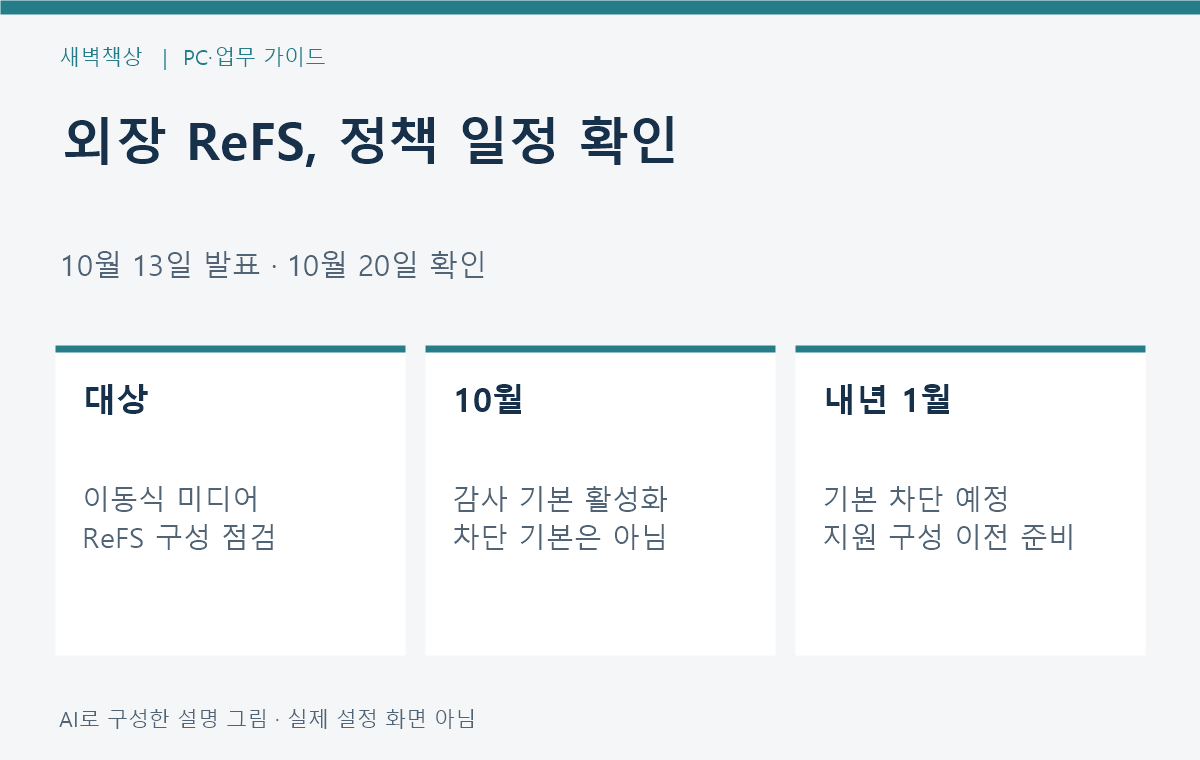
    2026년 10월 13일 보안 업데이트부터 대상 외부 ReFS 볼륨 감사가 기본. 차단은 기본 활성 상태가 아님
    2027년 1월 보안 업데이트 감사와 차단이 기본 활성화될 예정. 관리자가 명시적으로 설정한 정책은 별도 확인

    조직은 기본 일정 전에 별도 정책을 적용할 수 있습니다. 따라서 현재 열리는 드라이브가 내년에도 그대로 열린다고 보장하거나, 10월에는 어떤 조직에서도 차단되지 않는다고 해석하지 마세요.

    2026년 10월 감사 단계와 2027년 1월 기본 차단 단계를 나눈 일정 도식
    AI 설명 도식 · 실제 장치에서 정책 적용을 시험한 결과 아님

    일반 사용자는 변경보다 기록부터

    파일 탐색기의 내 PC에서 해당 드라이브를 오른쪽 클릭해 속성의 파일 시스템 항목을 확인하고, 장치 이름과 드라이브 문자를 메모하세요. 표시를 확인할 수 없거나 드라이브가 열리지 않으면 파일 시스템을 임의로 추정하지 말고 그 상태를 담당자에게 전달합니다.

    ReFS로 표시되는 경우 이 드라이브가 업무 원본·백업·프로그램 작업 공간 중 어디에 쓰이는지 정리하세요. 다른 지원 저장 위치에 필요한 자료가 있는지와, 그 사본이 실제로 열리는지도 확인할 항목입니다.

    NTFS나 exFAT로 확인된 드라이브에 이 ReFS 정책만을 근거로 포맷을 권하지 않습니다. 이미 접근 오류가 난 자료도 먼저 포맷하지 말고 담당자에게 보관·복구 절차를 확인하세요.


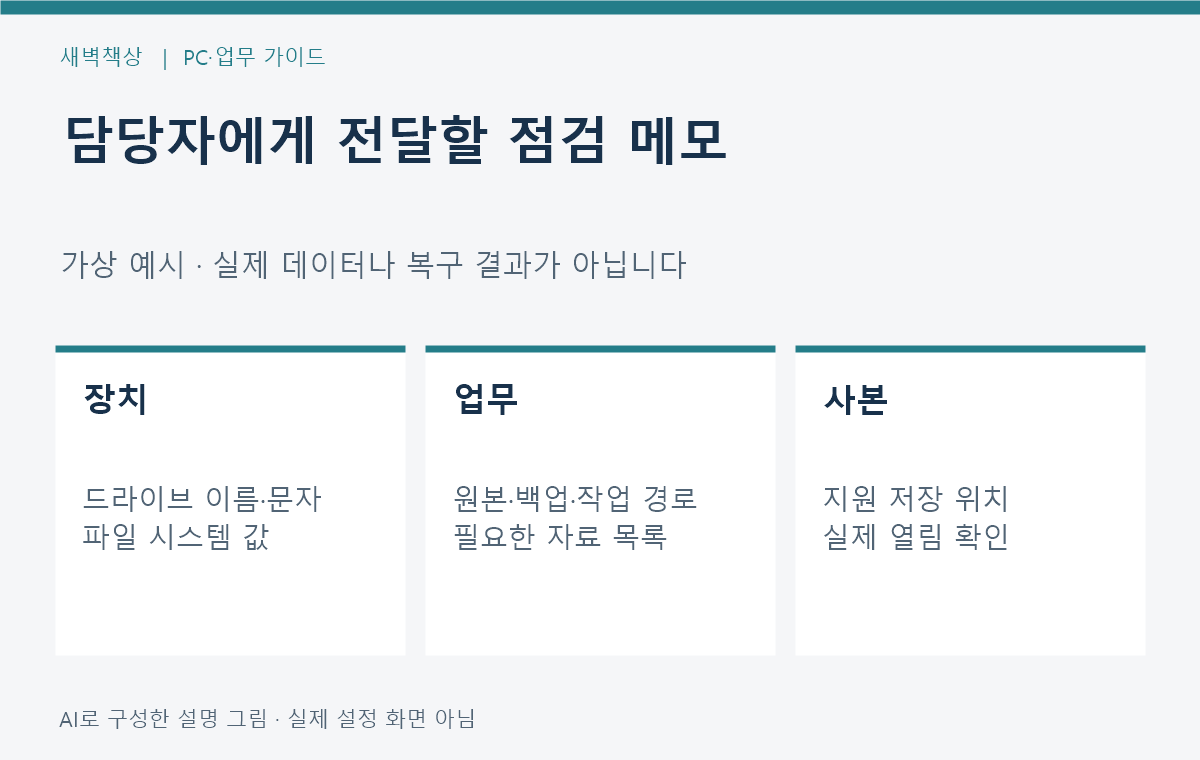
    드라이브 이름, ReFS 여부, 업무 의존성과 다른 사본 위치를 적는 가상 점검 메모
    AI 설명 도식 · 실제 고객 파일이나 복구 결과가 아닌 가상 예시

    관리자에게 전달할 점검표

    드라이브: 업무용 외장 저장장치 / 문자 E:는 가상 예시
    파일 시스템: 확인된 값 또는 미확인
    사용 업무: 자료 보관·백업·프로그램 경로
    다른 사본: 저장 위치와 최근 확인 여부
    현재 상태: 열림 / 오류 문구와 발생 시점

    관리자는 공식 문서의 적용 가능한 업데이트와 조직 정책을 확인하고 감사 기록을 검토합니다. 문서는 System 로그의 ReFS 경고 이벤트 ID 524를 안내합니다. 해당 로그를 못 읽었거나 이벤트가 없다는 이유만으로 전체 장치가 영향 없다고 확정하지 마세요.

    업무에 꼭 필요한 데이터와 경로를 지원하는 저장 구성으로 옮긴 뒤, 제한된 시험 환경에서 장치·앱의 동작을 확인하는 순서가 필요합니다. 복사 확인 전에 원본을 지우거나 전체 조직에 차단을 먼저 적용하지 않습니다.

    정책 해제보다 업무 이전 계획

    개인이 임의로 레지스트리를 바꿔 보호를 끄는 방법을 일반 해결책으로 적용할 사안은 아닙니다. 조직 정책과 저장장치 구성의 지원 여부를 담당자와 확인하세요. 정책 예외가 있다고 지원되지 않는 구성이 공식 지원으로 바뀌는 것은 아닙니다.

    이 글은 개별 Windows 제품의 지원 권리나 ESU 자격을 판단하지 않습니다. 정확한 OS·업데이트와 업무 구성은 담당자가 공식 적용 범위와 대조해야 합니다. 새 SSD를 사는 것도 데이터 이전과 사본 확인을 대신하지 못합니다.

    공식 근거: Microsoft KB5130741의 외부 ReFS 보안 강화 일정·조치, Microsoft의 ReFS 개요와 지원 구성 설명.

    제휴 링크가 없는 정책 변경 정보입니다. AI 그림은 설명용이며 실제 정책 시험·데이터 이전·복구 결과를 뜻하지 않습니다.

  • Google Drive 암호화 PDF 미리보기 확대: 대상·권한 확인

    Google Drive 암호화 PDF 미리보기 확대: 대상·권한 확인

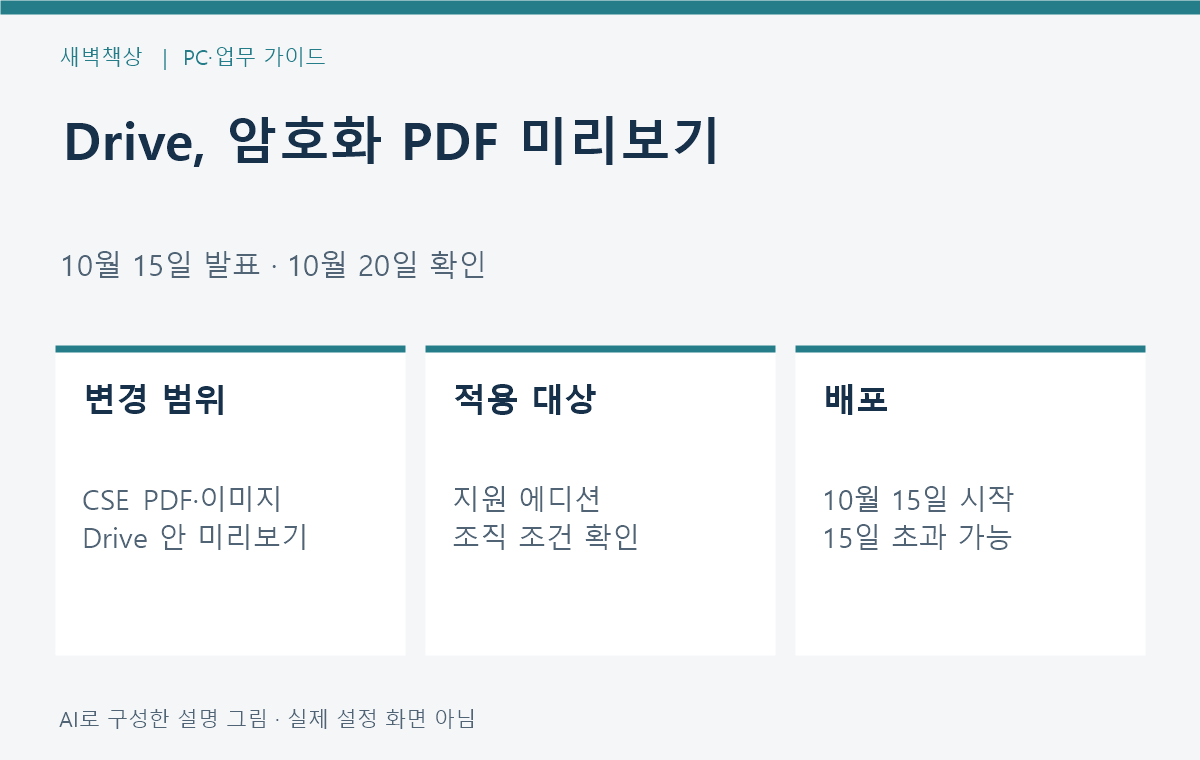
    Google Drive에서 조직이 클라이언트 측 암호화(CSE)를 적용한 PDF와 이미지를 브라우저로 미리보는 기능이 일반 제공 단계로 확대됐습니다. 파일을 열 수 없다면 먼저 파일 종류, 조직의 이용 조건과 본인 계정을 확인하세요. 일반 PDF의 비밀번호 해제 기능이 추가됐다는 뜻은 아닙니다.

    공식 발표·배포 시작은 2026년 10월 15일, 이 글의 확인일은 10월 20일입니다. 오늘 처음 발표된 속보로 다루지 않습니다.

    이번 변경 범위와 일정

    공식 공지는 이전에 내려받아 확인해야 했던 CSE 파일을 Drive 안에서 미리볼 수 있게 했다고 설명합니다. 발표 시점의 대상은 암호화 PDF와 이미지이며, 모든 파일 형식의 편집 기능이 추가된 것은 아닙니다.

    항목 공식 안내
    배포 빠른·예약 출시 모두 10월 15일 시작. 표시까지 15일보다 오래 걸릴 수 있는 확장 배포
    대상 Enterprise Plus, Education Standard·Plus, Frontline Plus, Assured Controls·Plus
    기능 설정 미리보기 기능 자체는 기본 제공. 별도 관리자 제어 없음

    마지막 항목이 조직의 CSE 설정이나 문서 권한까지 없애 준다는 뜻은 아닙니다. 실제 조직별 활성 상태와 국내 계정 노출 여부를 이 글에서 시험한 것은 아닙니다.


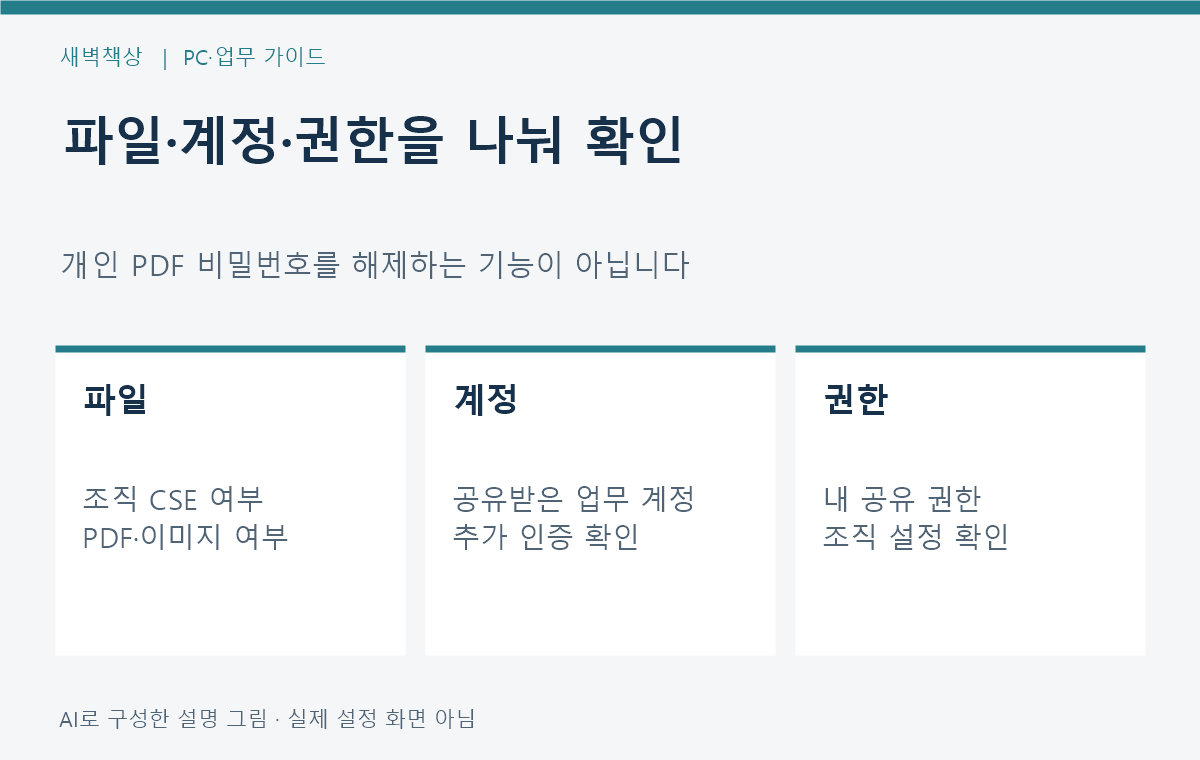
    CSE 미리보기에서 파일 형식, 계정, 공유 권한을 순서대로 확인하는 도식
    AI로 구성한 설명 그림 · 실제 Google Drive 화면 아님

    일반 암호화·PDF 비밀번호와 구분

    Google의 도움말은 일반 Drive 파일도 전송·저장 중 암호화되며, CSE는 조직이 추가하는 보호 계층이라고 설명합니다. 따라서 개인 계정에 올린 모든 PDF가 이번 기능의 대상이라고 판단해서는 안 됩니다.

    또한 PDF 프로그램의 열기 비밀번호를 잊은 상황을 해결해 주는 공지도 아닙니다. 받은 파일이 조직의 CSE 파일인지부터 담당자에게 확인하세요.

    안 열릴 때 먼저 확인할 것

    업무·학교 계정과 개인 계정이 함께 로그인돼 있다면 파일을 공유받은 계정이 맞는지 봅니다. CSE를 사용하는 조직은 관리자 활성화와 신원 확인이 필요하며, 추가 인증 주기는 조직에서 정합니다.

    파일 소유자에게는 해당 자료가 PDF·이미지인지와 내 계정에 공유됐는지를 확인해 달라고 요청하세요. 조직 담당자에게는 지원 에디션, CSE 사용 대상, 배포 상태와 인증 오류를 함께 전달하면 점검 대상을 좁힐 수 있습니다.

    미리보기를 위해 공유 대상을 공개로 바꾸거나, 조직 승인을 받지 않은 복호화 사이트에 파일을 올리지는 마세요. 열리지 않는다는 이유로 기존 보호를 해제할 필요는 없습니다.


    실제 파일을 보내지 않고 파일 유형, 계정, 오류 문구를 담당자에게 전달하는 가상 메모 도식
    AI로 구성한 설명 그림 · 실제 접근 시험 결과 아님

    담당자에게 보낼 가상 확인 메모

    자료: 조직에서 공유한 CSE PDF
    사용 계정: 회사 계정인지 확인
    증상: 브라우저 미리보기에서 인증 요청 표시
    요청: 내 공유 권한·CSE 사용 대상·배포 상태 확인

    위 메모는 설명용입니다. 실제 문서명·계정 주소·기밀 내용은 공개 게시물이나 외부 문의에 그대로 붙이지 말고 조직의 승인된 지원 경로에서 필요한 범위로 전달하세요.

    기존 업무 흐름을 바꾸기 전

    미리보기가 제공돼도 화면을 보는 사람이나 충분한 권한을 가진 다른 프로그램으로부터 내용이 완전히 보호된다는 뜻은 아닙니다. Google 도움말도 화면 열람과 권한 있는 확장 프로그램의 위험을 구분해 설명합니다.

    현재 업무 계정에서 실제 표시되는지 확인하고, 조직의 열람·저장 규칙을 유지하세요. 이 기능 하나를 위해 요금제를 즉시 바꾸기보다 담당자에게 적용 대상을 먼저 확인하는 것이 좋습니다.

    공식 자료: Google의 CSE PDF·이미지 미리보기 일반 제공 공지, Google의 암호화 파일 이용 조건과 제한 안내.

    제휴 상품 링크가 없는 정보 글입니다. AI 도식은 설명용이며 직접 사용 후기나 보안 시험 결과를 뜻하지 않습니다.

  • Google Chat 회의 요약 카드 출시: 안 보일 때 확인할 조건

    Google Chat 회의 요약 카드 출시: 안 보일 때 확인할 조건

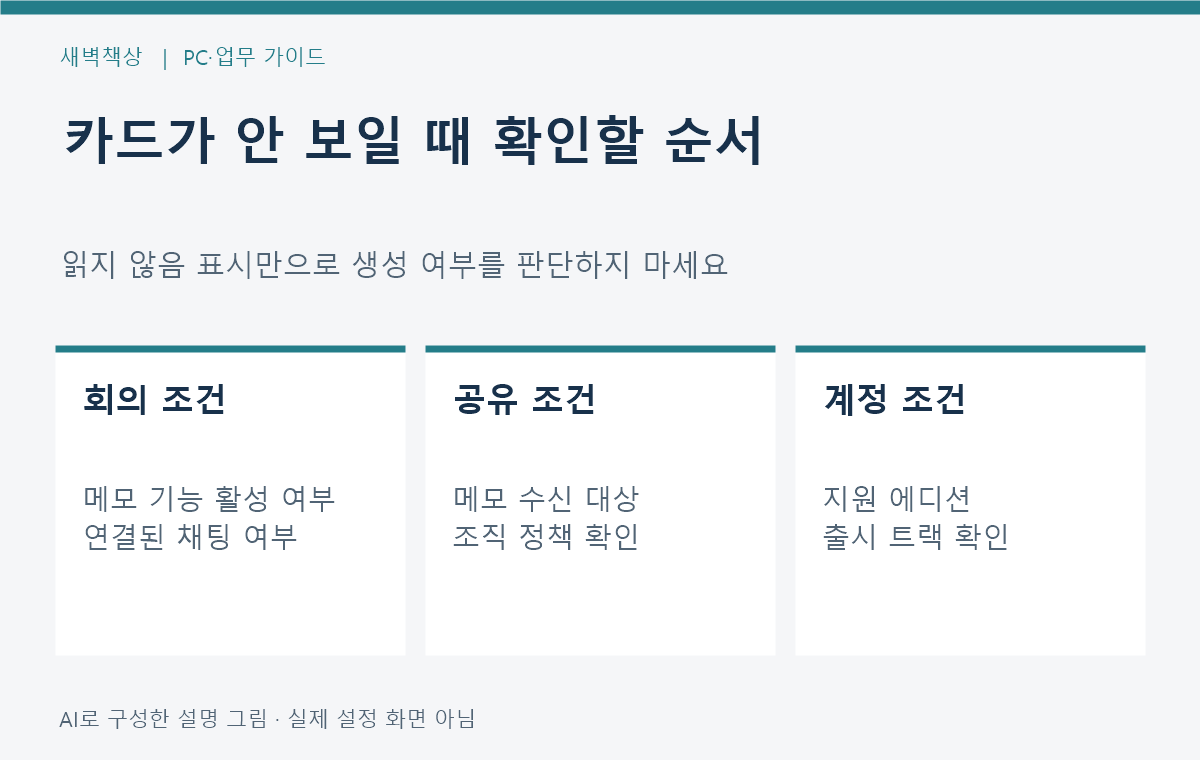
    Google Meet 회의가 끝난 뒤 요약과 다음 할 일을 채팅에서 확인하는 기능이 발표됐습니다. 다만 모든 회의·모든 계정에 즉시 나타나는 카드는 아닙니다. 메모 작성 기능, 연결된 회의 채팅, 공유 설정과 배포 트랙을 차례로 확인하세요.

    공식 발표일은 2026년 10월 19일, 이 글의 확인일은 10월 20일입니다. 발표일과 배포 시작일을 구분해 봅니다.

    어떤 기능이 추가되나

    Google의 공지는 회의 요약, 주요 결정, 후속 작업과 관련 문서 링크를 Google Chat의 회의 대화에 제공한다고 설명합니다. Meet에서 “Take notes for me”가 활성화되고 해당 회의와 연결된 채팅이 있어야 합니다.

    이 기능이 발표됐다고 모든 회의에 녹화와 스크립트가 새로 만들어진다고 해석하지는 마세요. 링크가 보이더라도 필요한 원본 자료가 실제로 존재하는지와 접근 권한을 확인하는 것이 좋습니다.


    언제, 어떤 계정에 제공되나

    확인 항목 공식 안내
    빠른 출시 도메인 10월 16일 점진 배포 시작, 표시까지 최대 15일
    예약 출시 도메인 10월 27일 점진 배포 시작 예정, 표시까지 최대 15일
    대상 에디션 Business Standard·Plus, Enterprise Standard·Plus, Frontline Plus

    따라서 10월 20일에 카드가 없다는 사실만으로 오류라고 단정할 수 없습니다. 개인 Gmail 계정이나 표에 없는 에디션까지 제공된다고 확대하지 말고, 회사 계정의 에디션과 출시 트랙을 관리자에게 확인하세요. 특정 한국 계정의 실제 노출은 이 글에서 시험하지 않았습니다.

    회의 메모와 연결 채팅, 공유 대상과 계정 조건을 순서대로 확인하는 그림
    AI로 구성한 설명 그림 · 실제 서비스 화면 아님

    카드가 안 보이면 확인할 조건

    먼저 해당 회의에서 메모 작성이 시작됐는지, 회의 채팅이 연결돼 있는지 확인합니다. 도움말은 회의 중 메모 작성이 시작되고 채팅 메시지가 있는 경우 요약을 받을 수 있다고 설명합니다. 필요한 Google Workspace 스마트 기능과 조직의 메모·Gemini 정책도 확인하세요.

    Meet의 메모 수신 대상이 “호스트와 공동 호스트만”으로 설정돼 있으면 그룹 채팅에 요약 카드가 게시되지 않습니다. 카드 표시만을 위해 메모의 공유 범위를 넓히기보다 원래 정한 회의 자료의 수신 범위를 유지하고 필요한 전달 방식을 담당자와 확인하세요.

    공식 공지에 따르면 카드는 대화 목록을 굵게 표시하거나 읽지 않음 표시를 추가하지 않고 전달됩니다. 알림 표시만 보지 말고 회의 채팅 기록의 끝부분을 확인하세요.

    요약 카드를 지우는 것과 원본 회의 메모를 지우는 것은 별개입니다. 카드 삭제 후에도 Google Drive의 원본 메모 문서는 남는다고 안내합니다.


    다음 할 일은 원문과 대조

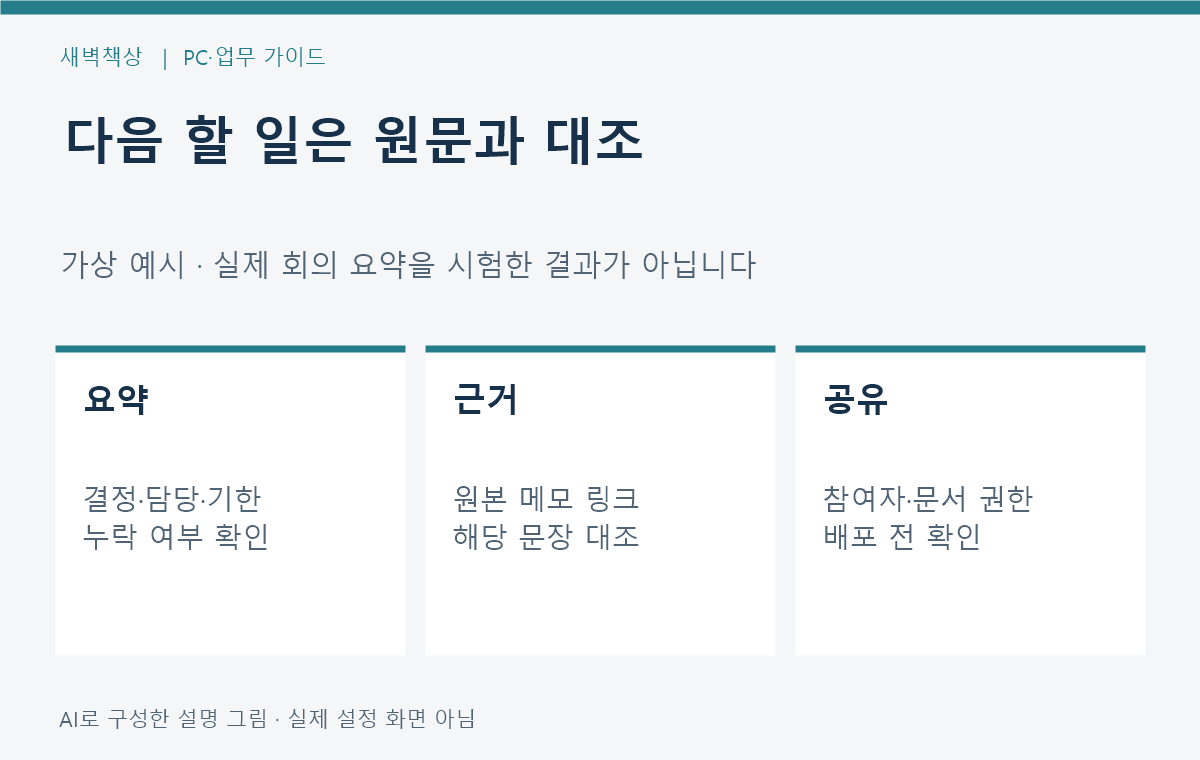
    가상 예시로 요약 카드에 “담당자: 민수, 다음 주 회신”이 보인 상황을 생각해 보겠습니다. 원본 메모에서 실제 담당자가 누구인지, “다음 주”가 어느 날짜인지 확인한 뒤 업무 목록에 옮깁니다. 이는 기능을 직접 시험한 결과가 아닌 검수 예시입니다.

    결정 사항·담당자·기한 중 원문에 없는 항목은 추정해서 채우지 말고 미확인으로 남깁니다. 서로 다른 발언이 한 문장으로 합쳐지지 않았는지, 조건부 논의가 확정 결정으로 바뀌지 않았는지도 확인하세요.

    회의 요약의 결정 사항과 담당자, 기한을 원본 문서와 대조하는 가상 메모
    AI 설명 그림 · 가상 예시이며 실제 회의 결과가 아닙니다.

    지금 할 수 있는 준비

    현재 사용하는 계정의 에디션과 출시 트랙, 회의 메모 사용 여부, 메모 수신 범위, 자료 검수 담당자를 적어 두세요. 아직 기능이 없다면 기존 회의 메모와 업무 목록으로 후속 작업을 이어갈 수 있습니다.

    이 공지만 보고 새 웹캠이나 헤드셋, 별도 요약 서비스를 먼저 살 필요는 없습니다. 조직에서 허용한 기능과 실제 제공 상태를 확인한 뒤 기존 절차에 도입할지 판단하세요. AI 요약을 이유로 원본 확인이나 업무 승인 절차를 생략하지 않는 것이 좋습니다.

    공식 출처

    발표일: 2026-10-19. 확인일: 2026-10-20. 그림은 AI로 구성한 설명 도식입니다. 실제 사용 후기·성과 측정 결과가 아니며 제휴 링크는 없습니다.

  • Firefox 158 PDF 저장 개선: 수식·표를 전달하기 전 확인할 점

    Firefox 158 PDF 저장 개선: 수식·표를 전달하기 전 확인할 점

    웹페이지를 PDF로 저장했는데 수학 기호가 빠지거나 문서 전달 전 서식이 걱정된다면, Firefox 158의 변경 내용을 확인해 볼 만합니다. 다만 업데이트 안내가 모든 웹페이지의 출력이나 접근성을 보장하지는 않습니다. 버전을 확인한 다음 저장한 파일을 원문과 대조하세요.

    이번 글은 10월 13일 발표된 변경 사항을 10월 19일 확인한 후속 점검입니다. 오늘 새로 발표된 소식으로 소개하지 않습니다.

    무엇이 바뀌었나

    Mozilla는 Firefox 158.0을 2026년 10월 13일 Release 채널에 처음 제공했다고 밝혔습니다. 공식 릴리스 노트에는 페이지를 PDF로 저장할 때 더 접근성 있는 PDF를 생성하고, Linux와 macOS 인쇄에서도 이를 개선했다고 적혀 있습니다. 수학 기호 누락을 포함한 PDF 렌더링 문제 수정도 명시돼 있습니다.

    이 설명을 Windows의 모든 물리 프린터 오류 해결이나 모든 문서의 접근성 인증 완료로 확대해서 해석하지는 마세요. 기존에 저장한 PDF가 자동으로 수정됐다는 뜻도 아닙니다.


    내 환경에서 먼저 확인할 것

    상황 다음 점검
    Mozilla에서 직접 설치 도움말의 Firefox 정보에서 버전과 업데이트 확인
    Microsoft Store 설치 Store의 업데이트 경로 확인
    Linux 배포판 패키지 배포판 패키지 관리자의 업데이트 확인
    회사에서 관리하는 PC 담당자에게 설치 경로와 배포 정책 확인

    직접 설치한 Firefox는 일반적으로 메뉴 → 도움말 → Firefox 정보에서 확인할 수 있습니다. macOS는 메뉴 막대의 Firefox → Firefox 정보 경로를 사용합니다. 업데이트가 다운로드됐더라도 적용에는 재시작이 필요하므로 작성 중인 문서와 입력 중인 폼을 먼저 저장하세요.

    인쇄 대상과 서식을 점검하고 저장 후 다시 여는 세 단계
    AI로 구성한 설명 그림 · 실제 설정 화면 아님

    업무용 PDF를 다시 저장하는 순서

    인쇄 메뉴를 열어 대상을 PDF로 저장으로 선택합니다. 미리 보기에서 필요한 페이지, 방향, 배율과 여백을 점검하세요. 웹사이트의 인쇄용 서식 때문에 화면과 다른 모습으로 나올 수 있습니다.

    저장한 파일은 다시 열고 원문과 대조합니다. 수식이나 기호가 있는 문단, 한글 글꼴, 표의 오른쪽 끝, 페이지가 넘어가는 위치를 먼저 확인하세요. 문서가 열리는 것만으로 내용이 모두 보존됐다고 판단하지 않는 것이 좋습니다.

    접근성이 중요한 제출물은 읽기 순서와 대체 텍스트 등 요구 조건을 따로 검수하세요. 릴리스 노트의 “개선”을 개별 파일의 적합 판정으로 대신할 수 없습니다.


    오류가 남았을 때 쓸 가상 메모

    “Linux / Firefox 버전 ○○ / 배포판 패키지 설치 / 원문 3쪽 두 번째 수식의 기호 누락 / PDF 저장 배율 ○○ / 재저장 후 같은 위치 확인”처럼 기록할 수 있습니다. 이는 직접 시험한 결과가 아닌 전달 형식의 예시입니다.

    업무 문서가 기밀이라면 외부 변환 사이트에 원문을 올리기 전에 조직의 자료 취급 기준을 확인하세요. 동일한 문서에서 문제가 남는다면 허용된 최소 예제로 담당자에게 전달하고, 최종 결과가 확인될 때까지 잘못된 파일의 배포를 보류하세요.

    운영체제와 버전, 원문 위치와 남은 오류를 기록하는 가상 점검 메모
    AI 설명 그림 · 가상 예시이며 시험 결과가 아닙니다.

    새 장비나 유료 변환기가 필요한가

    이번 변경을 확인하기 위해 새 프린터나 유료 PDF 변환기를 먼저 살 필요는 없습니다. 현재 설치 경로에서 허용된 업데이트를 확인하고, 필요한 페이지를 다시 저장해 대조하는 것부터 시작하세요. 특정 웹페이지의 문제가 계속된다면 업데이트 사실과 별도로 원인을 점검해야 합니다.

    공식 출처와 확인일

    공식 발표일: 2026-10-13. 확인일: 2026-10-19. 화면과 메뉴는 운영체제·언어·설치 경로에 따라 다를 수 있습니다. 본문 그림은 AI로 구성했습니다. 직접 사용 후기나 성능 시험 결과가 아니며 제휴 링크는 없습니다.

  • Gmail AI Inbox 확대: 한국 계정에서 안 보일 때 확인할 조건

    Gmail AI Inbox 확대: 한국 계정에서 안 보일 때 확인할 조건

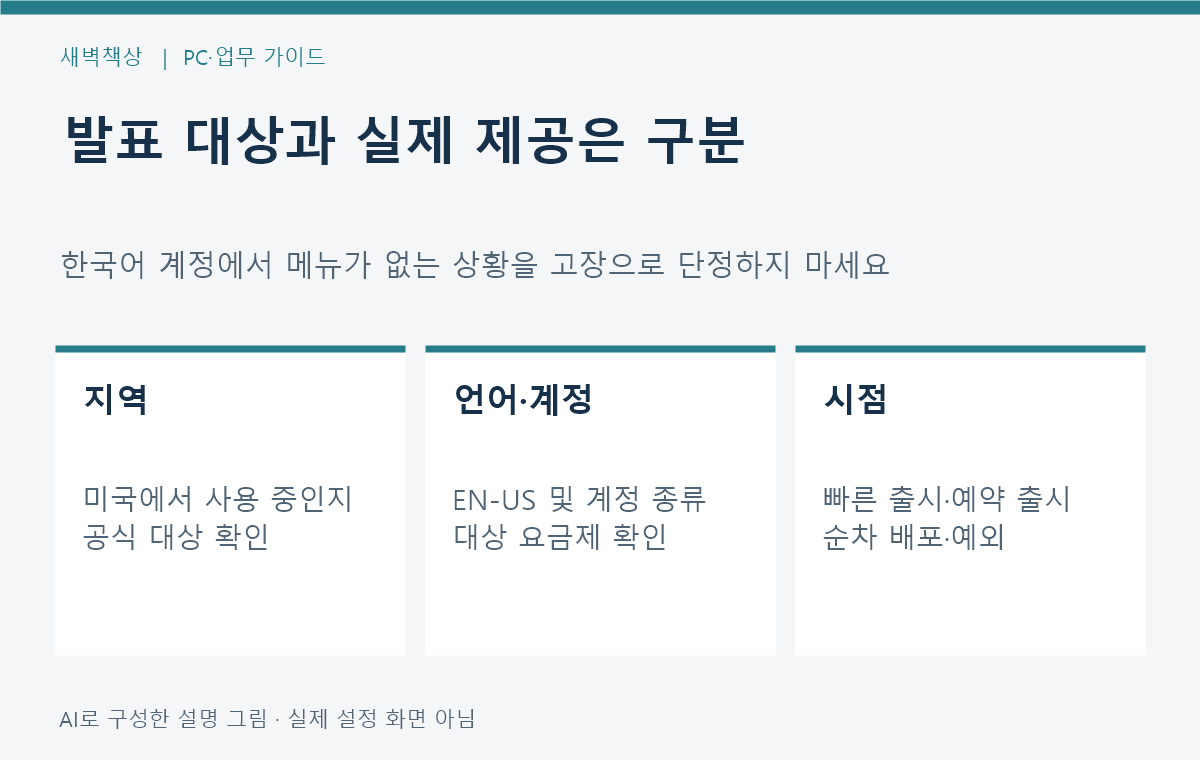
    Gmail AI Inbox가 Workspace로 확대된다는 소식을 봤더라도 국내 모든 계정에서 바로 쓸 수 있다는 뜻은 아닙니다. 2026년 10월 15일 Google의 발표와 10월 19일 확인한 도움말은 미국·영어 조건을 명시합니다. 메뉴가 없다는 이유로 새 요금제부터 결제하지 말고 지역·언어·계정·배포 일정을 먼저 구분하세요.

    발표일: 2026년 10월 15일. 자료 확인일: 2026년 10월 19일. 이 글은 기능을 직접 사용해 본 후기가 아니라 공식 제공 조건을 읽는 안내입니다.


    이번 발표에서 달라진 범위

    Google은 유료 Workspace 사용자로 AI Inbox를 확대한다고 발표했습니다. 핵심은 메일에서 할 일과 후속 작업을 제안하고 중요한 주제의 업데이트를 요약하는 것입니다. 메일에 표시된 일정과 요청을 놓치지 않도록 돕는 기능 소개이지, 업무 결과나 정확도를 보장하는 발표는 아닙니다.

    같은 공지의 제공 목록에는 Business·Enterprise 계열과 AI Pro for Education, Frontline Plus가 나옵니다. 하지만 Starter와 Education은 추후 수개월 내 배포한다는 별도 주석도 있습니다. 목록에 이름이 있다는 사실만으로 오늘 그 계정에서 활성화됐다고 판단하면 안 됩니다.

    1. 지역과 언어가 첫 번째 조건

    10월 15일 발표는 미국 사용자와 EN-US 언어로 범위를 한정합니다. 현재 도움말도 미국·영어 조건을 반복합니다. 한국에서 한국어로 쓰는 계정에서 메뉴가 안 보이는 상황을 곧바로 오류라고 판단하거나, 언어만 바꾸면 반드시 제공된다고 단정하지 마세요.

    이 글에서는 지역 제한을 우회하거나 계정 정보를 바꾸는 방법을 안내하지 않습니다. 실제 계정의 제공 여부는 공식 안내와 해당 계정 화면으로 확인해야 하며, 발표를 읽었다는 사실과 본인 계정에서 확인했다는 사실을 구분합니다.

    Gmail AI Inbox의 미국 지역·EN-US 언어·요금제·배포 시점을 구분하는 확인 도식
    AI로 구성한 설명 그림이며 실제 Gmail 화면이 아닙니다.

    2. 발표일과 배포 시작일을 나눠 읽기

    공식 안내 항목 공지 내용 독자가 확인할 것
    빠른 출시 도메인 10월 12일부터 순차 배포, 표시까지 최대 15일 우리 조직의 출시 방식
    예약 출시 도메인 10월 26일부터 순차 배포, 표시까지 최대 15일 예정일과 실제 표시 여부
    Starter·Education 추후 수개월 내 배포라는 별도 주석 즉시 제공으로 해석하지 않기

    위 표는 10월 15일 공지에 적힌 날짜를 그대로 구분한 것입니다. 이 일정과 지역·언어 조건을 모두 충족하는지 확인해야 합니다. 특정 한국 계정의 활성화 날짜를 계산하거나 보장할 수는 없습니다.

    담당자에게 물을 때는 ‘Gmail이 업데이트됐다는데 왜 안 되나요?’보다 계정 종류, 요금제 이름, 조직 출시 방식, 메뉴 표시 여부를 나눠 전달하면 확인 범위가 분명해집니다. 개인 Google 계정의 AI 요금제 안내와 Workspace 발표도 서로 다른 항목입니다.

    3. 쓸 수 있어도 모든 메일을 처리하는 것은 아닙니다

    Google 도움말은 AI Inbox가 Primary 탭의 정보를 중심으로 보여주며 첨부파일, 위임된 받은편지함, 암호화된 이메일은 지원하지 않는다고 설명합니다. 따라서 AI 목록에서 안 보인다는 이유로 담당 업무가 없거나 첨부파일에 요청이 없다고 결론 내리지 마세요.

    할 일과 기한이 보이면 관련 원문 이메일을 열어 요청자, 정확한 날짜, 이후 변경된 메시지를 대조합니다. AI 화면의 요약만 복사해 업무 일정을 확정하는 것보다, 근거 메일과 함께 확인하는 흐름을 정해 두는 것이 좋습니다.

    AI 받은편지함의 제안과 원문 이메일 및 미지원 첨부·위임·암호화 범위를 대조하는 도식
    AI로 구성한 설명 그림이며 실제 Gmail 화면이 아닙니다.

    4. 메뉴가 없거나 비어 있을 때 남길 메모

    가상 점검 메모: 회사 Workspace 계정 / 지역·언어 조건 확인 전 / 조직 출시 방식 미확인 / 메뉴 없음. 다음 행동: 담당자에게 대상 여부를 확인하고 기존 방식으로 요청·기한 관리.

    메모에는 확인한 사실과 미확인 항목을 나눠 적습니다. 계정 주소나 고객 메일을 공개 댓글에 붙일 필요는 없습니다. 기능 표시가 비어 있다면 현재 계정이 맞는지, 최근 메일 활동이 있는지도 공식 도움말의 설명과 대조하세요.

    도움말은 이 기능을 베타로 안내하며 스마트 기능 설정 같은 추가 조건도 설명합니다. 회사 데이터 처리와 관련된 설정은 기능을 보기 위해 무작정 켜기보다 조직 정책과 데이터 처리 안내를 확인한 뒤 판단하세요. 이 글은 사용자의 실제 메일이나 설정을 읽거나 변경하지 않았습니다.


    지금 유료 전환이 필요 없는 경우

    지역·언어 조건이 맞지 않거나 해당 에디션의 배포 시점이 아직 확인되지 않았다면, 이 기능 하나 때문에 요금제를 바꾸는 판단은 보류하세요. 기존 메일에서 요청자·기한·관련 원문을 별도 메모하는 방식으로 업무를 이어갈 수 있습니다.

    앞으로 공식 제공 범위가 바뀌면 확인일과 근거를 갱신할 항목입니다. 현재 안내를 한국 전체 제공 완료로 바꾸어 표현하지 않겠습니다.

    공식 자료: Google Workspace 10월 15일 AI Inbox 확대 공지 · Gmail AI Inbox 제공 조건·동작 범위·원문 확인 도움말

    확인일: 2026년 10월 19일. 그림은 AI로 구성한 설명 도식입니다. 이 글에는 제휴 상품 링크가 없습니다.

  • 크롬 10월 보안 업데이트: 버전 확인과 다시 실행 전 점검

    크롬 10월 보안 업데이트: 버전 확인과 다시 실행 전 점검

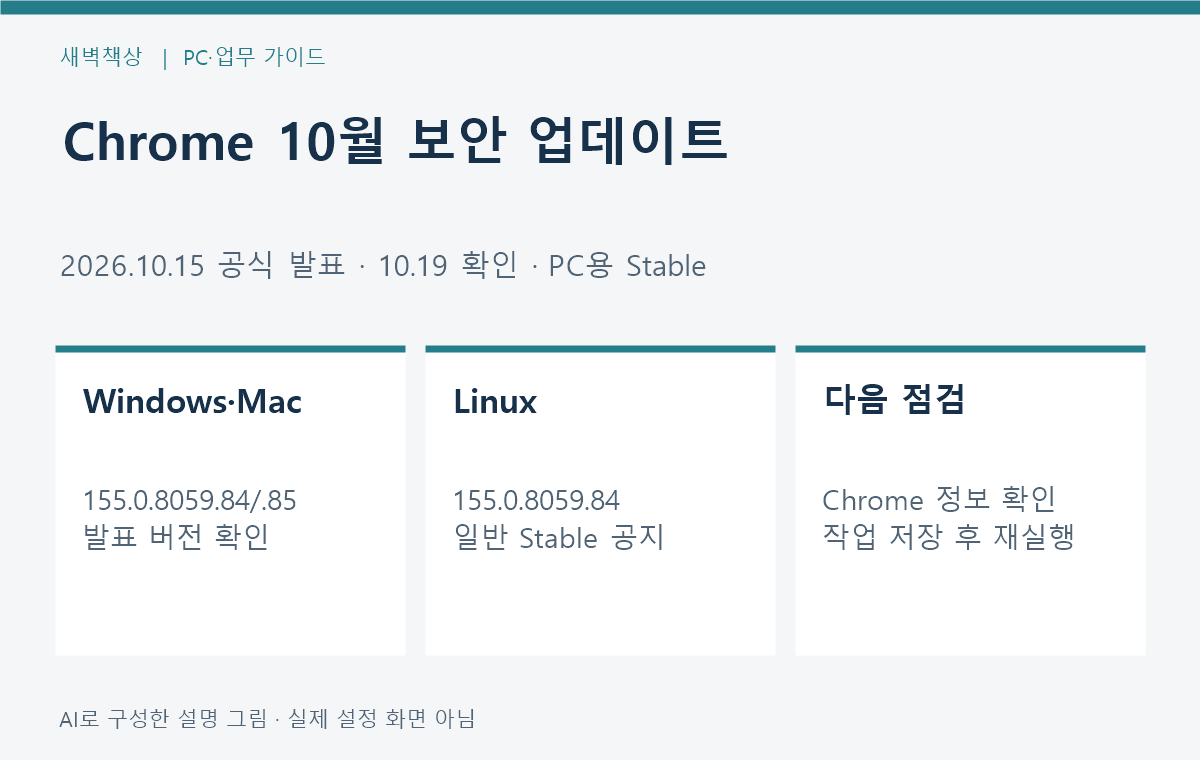
    PC용 Chrome을 오래 열어 두었다면 현재 버전과 업데이트 완료 여부를 확인하세요. Google은 2026년 10월 15일 일반 Stable 채널의 보안 업데이트를 발표했습니다. 발표 버전과 내 PC의 버전을 대조하되, 일부 사용자 대상 Early Stable이나 회사의 배포 정책을 같은 기준으로 단정하지 않는 것이 핵심입니다.

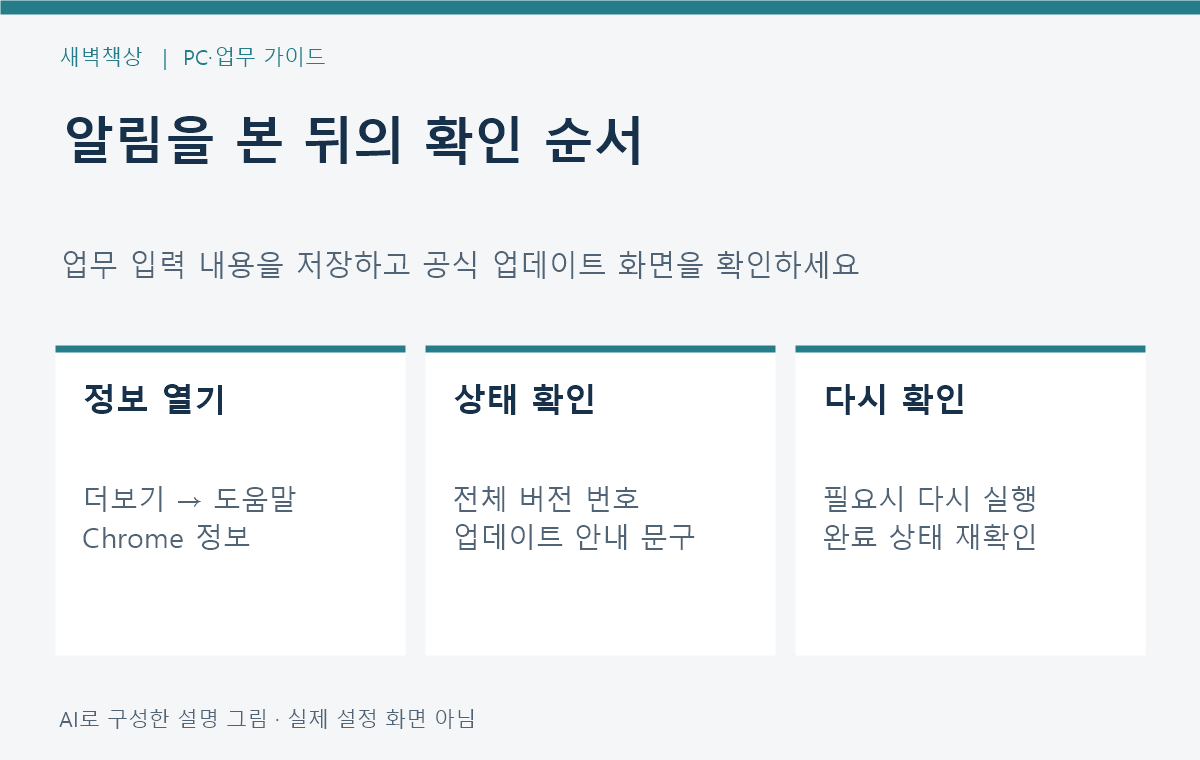
    확인 순서: 업무 입력 내용 저장 → Chrome 정보에서 버전·상태 확인 → 필요하면 다시 실행 → 완료 상태 재확인.


    10월 15일 발표에서 확인한 내용

    10월 19일 확인한 Google Chrome Releases의 10월 공식 게시 목록에는 Windows·Mac의 Stable 버전이 155.0.8059.84/.85, Linux가 155.0.8059.84로 안내돼 있습니다. 같은 공지는 보안 수정 10건을 포함하며 며칠에서 몇 주에 걸쳐 배포한다고 설명합니다.

    이 글의 발표일은 10월 15일, 자료 확인일은 10월 19일입니다. 오늘 새로 발생한 해킹 사건이나 내 PC에서 확인한 감염 소식으로 읽지 마세요. 특정 취약점의 실제 악용 여부나 사용자 피해 규모는 이 글에서 확인한 사실이 아니므로 단정하지 않습니다.

    1. 더보기 → 도움말 → Chrome 정보

    Windows·Mac에서 Chrome 오른쪽 위 더보기 → 도움말 → Chrome 정보로 이동합니다. Google 도움말에 따르면 이 화면에서 사용 중인 버전 번호를 볼 수 있고 업데이트도 확인합니다. 전체 버전 번호와 현재 상태 문구를 함께 읽으세요.

    기록할 때는 ‘155’처럼 맨 앞 숫자만 적기보다 화면에 나온 전체 번호를 남깁니다. 발표 버전과 다르다는 사실만으로 업데이트 실패를 확정하지 말고 운영체제, 채널, 관리 여부를 함께 살펴보세요. 이 안내는 PC용 Chrome이며 Android·iPhone용 앱의 업데이트 절차와 섞지 않습니다.

    일반 Stable 155와 일부 사용자 대상 Early Stable 156 및 회사 정책을 구분하는 도식
    AI로 구성한 설명 그림이며 실제 Chrome 화면이 아닙니다.

    2. 다른 PC에는 156이 보인다면?

    같은 공식 게시 목록에는 10월 14일 Early Stable로 Windows·Mac 일부 사용자에게 156.0.8078.35/.36을 제공한다는 별도 공지가 있습니다. 따라서 숫자가 다른 두 화면을 보고 한쪽이 무조건 고장이라고 판단하기보다 어떤 배포 대상인지 구분해야 합니다.

    공식 목록에는 Extended Stable도 별도 이름으로 게시됩니다. 회사가 관리하는 PC라면 개인 PC와 숫자를 강제로 맞추려 하지 말고 담당자의 배포 기준을 확인하세요. 이 글은 채널 전환이나 다운그레이드를 권하는 절차가 아닙니다.

    현재 상황 확인할 내용 서두르지 말 일
    업데이트 후 다시 실행 안내 입력 중인 작업 저장, 재실행 후 상태 창만 계속 열어 둔 채 완료로 간주
    다른 PC와 버전이 다름 OS·일반/일부 배포 대상·관리 여부 숫자를 맞추려고 설치 파일 교체
    조직 관리 또는 오류 문구 전체 버전·정확한 문구·회사 담당자 정책 삭제·보안 설정 해제
    Chrome 정보 화면에서 전체 버전과 업데이트 상태를 확인하고 재실행 뒤 다시 점검하는 도식
    AI로 구성한 설명 그림이며 실제 Chrome 화면이 아닙니다.

    3. 다시 실행 전 저장할 것

    Google은 업데이트 적용에 재시작이 필요할 수 있다고 안내합니다. 열려 있던 탭과 창은 다시 열리지만 시크릿 창은 복원되지 않는다고 설명하므로, 탭이 복원된다는 안내를 작성 중인 양식의 모든 내용이 저장된다는 보장으로 확대하지 마세요.

    작성 중인 메일·문서·업무 양식은 해당 서비스에서 저장됐는지 확인하고 진행 중인 작업을 정리합니다. 업무 회의 중이라면 현재 작업과 재시작 가능한 시간을 먼저 구분하세요. ‘다시 실행’ 뒤 Chrome 정보를 다시 열어 완료 상태를 살펴보면 됩니다.

    Linux는 Google 도움말의 별도 안내대로 패키지 관리자를 통한 업데이트를 확인합니다. 화면이나 관리 정책이 이 설명과 다르면 사용 중인 환경에 맞는 공식 지원을 우선하세요.

    4. 담당자에게 보낼 점검 메모

    가상 메모: Windows PC / Chrome 정보의 전체 버전 / 화면에 표시된 업데이트·관리 문구 / 재실행 전후 상태 / 업무상 다시 시작 가능한 시간.

    이 메모는 실제 장치를 시험한 결과가 아닙니다. 접근 가능한 화면에서 확인한 내용만 적고, 외부에 전달할 때는 개인 계정·업무 URL 같은 불필요한 정보는 빼세요. 오류가 계속되면 정확한 메시지를 기준으로 Google 공식 도움말이나 조직 담당자에게 확인합니다.


    이 소식만으로 새 PC나 유료 도구를 살 필요는 없습니다

    이번 글은 브라우저의 보안 업데이트와 확인 방법에 관한 안내입니다. 현재 환경의 공식 지원 조건과 업데이트 결과를 확인하기 전에 보안 경고 광고의 설치·결제 버튼부터 누르지 마세요. 업데이트 확인과 장비 교체 필요성은 별개의 판단입니다.

    공식 자료: Google Chrome Releases 2026년 10월 공식 발표 목록 — 10월 15일 Stable 및 10월 14일 Early Stable · Google Chrome 버전 확인·업데이트·재시작 도움말

    자료 확인일: 2026년 10월 19일. 그림은 AI로 구성한 설명 도식입니다. 이 글에는 제휴 상품 링크가 없습니다.

  • 윈도우 11 24H2 지원 종료: Home·Pro 대상 확인과 다음 점검

    윈도우 11 24H2 지원 종료: Home·Pro 대상 확인과 다음 점검

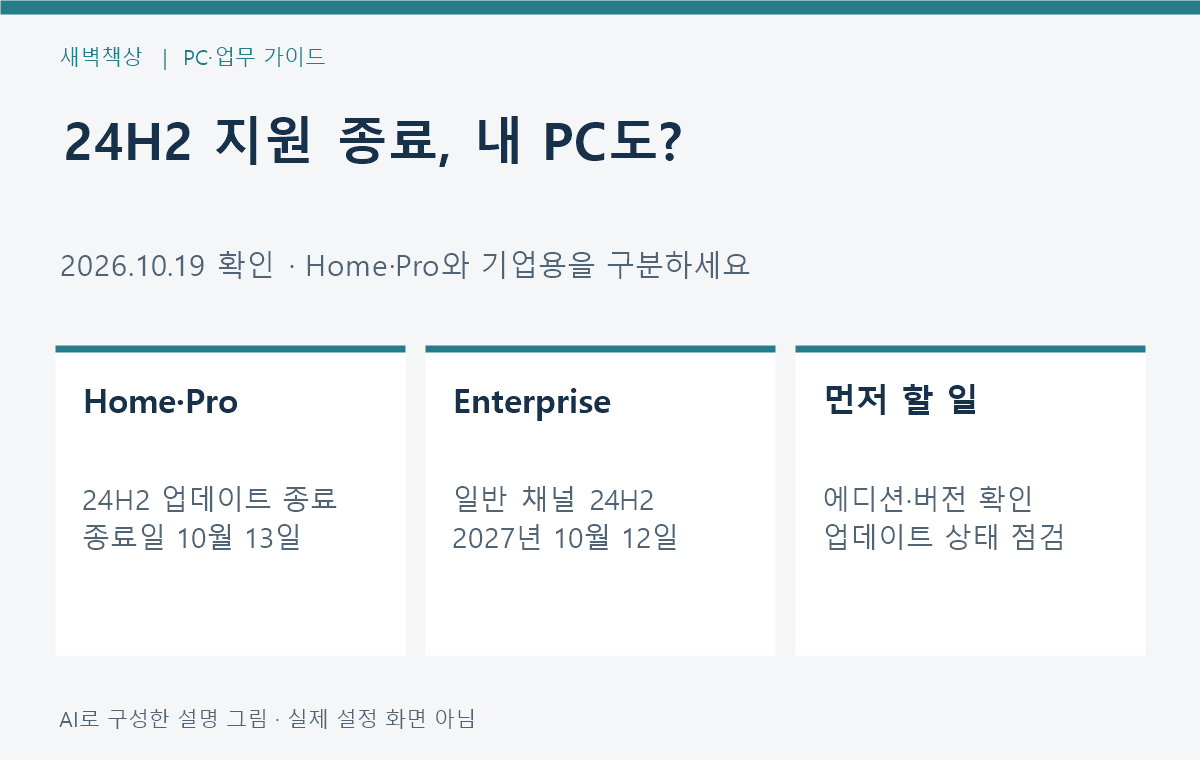
    Windows 11 24H2 Home·Pro를 계속 쓰고 있다면 업데이트 지원 상태를 확인할 때입니다. Microsoft는 이 에디션의 24H2 업데이트 종료일을 2026년 10월 13일로 공지했고, 10월 19일 확인한 릴리스 현황에도 Home·Pro의 24H2가 업데이트 종료로 표시됩니다. 모든 Windows 11이 종료된다는 뜻은 아닙니다.

    먼저 ‘Windows 11’이라는 제품명에 더해 에디션과 버전을 확인하세요. 같은 24H2라도 Home·Pro와 Enterprise·Education의 일정은 다릅니다.


    어떤 발표이고, 언제 확인했나요?

    이번 글은 당일 발생한 장애 속보가 아니라 이미 공지된 지원 종료 이후의 점검 안내입니다. 근거로 확인한 Microsoft KB5124008의 게시일은 2026년 9월 8일이며, 본문은 24H2 Home·Pro의 종료일과 기업·교육용의 별도 일정을 안내합니다. 이 글의 자료 확인일은 2026년 10월 19일입니다.

    해당 공지에 따르면 종료 대상은 이후 알려진 문제 수정, 시간대 업데이트, 기술 지원 및 월간 보안·미리 보기 업데이트를 더 받지 못합니다. ‘지금 앱이 실행된다’는 사실과 ‘해당 버전의 업데이트가 지원된다’는 사실은 나눠 판단해야 합니다.

    1. 내 PC의 에디션·버전부터 확인

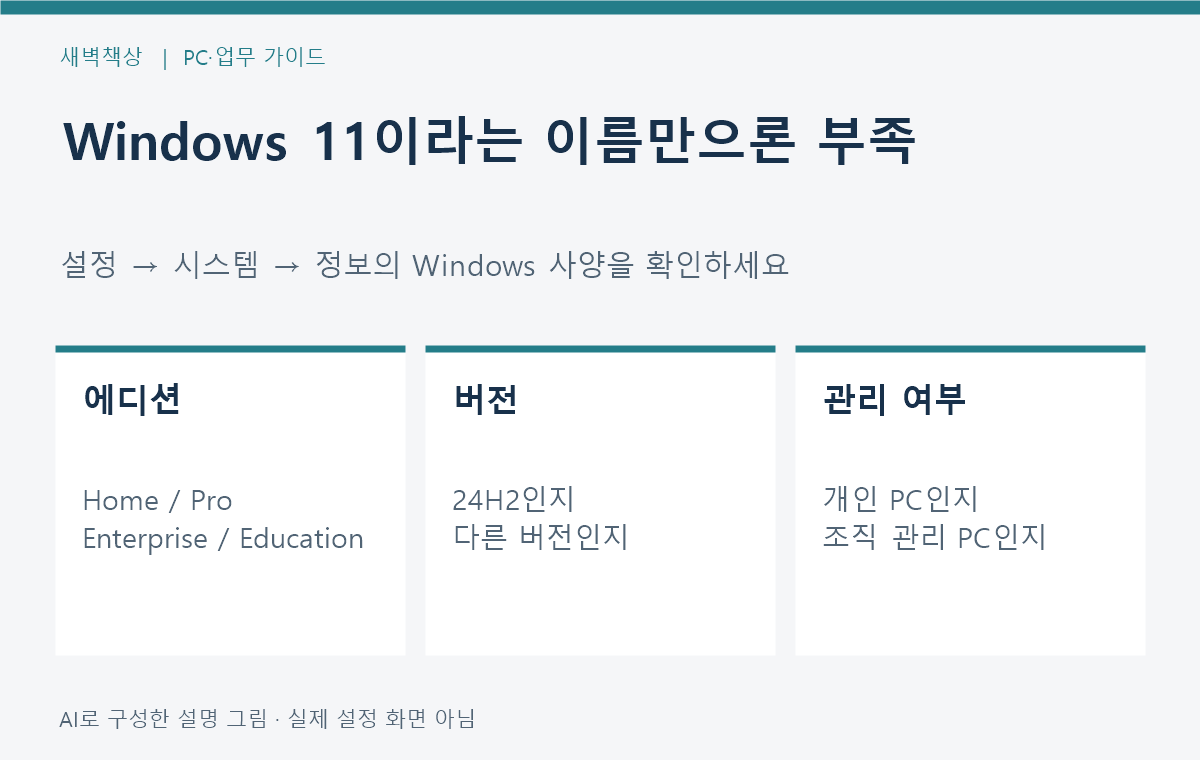
    설정 → 시스템 → 정보 → Windows 사양에서 에디션과 버전을 확인합니다. Home인지 Pro인지, 버전이 24H2인지 각각 적어 두세요. 파일이나 장치 이름에 ‘24’가 들어간다고 버전을 추측하지 마세요.

    Windows 사양에서 에디션과 버전 및 조직 관리 여부를 구분하는 도식
    AI로 구성한 설명 그림이며 실제 설정 화면이 아닙니다.

    2. 대상별로 다음 행동을 나누세요

    확인한 항목 이번 공지와의 관계 다음 확인
    24H2 Home·Pro 공식 공지의 2026년 10월 13일 종료 대상 지원되는 버전으로의 전환 계획과 Windows Update
    일반 채널 24H2 Enterprise·Education 공식 공지상 2027년 10월 12일까지 별도 지원 회사·학교 담당자의 배포 일정
    다른 버전·LTSC·SE 등 별도 구성 Home·Pro 일반 안내를 그대로 적용하지 않음 정확한 제품의 공식 수명 주기

    위 날짜는 Microsoft 업데이트 공지와 릴리스 현황의 표기를 따랐습니다. 수명 주기 페이지의 시각·시간대가 포함된 종료 시각과 달력 날짜 표시가 다를 수 있으므로, 표를 옮겨 적을 때 시각을 임의로 한국 날짜로 단순 치환하지 않았습니다.

    3. 개인 PC에서 먼저 할 무료 점검

    중요한 작업 파일의 별도 사본과 저장 위치를 확인하고, 실행 중인 작업을 정리한 뒤 설정 → Windows Update에서 현재 상태와 제공되는 업데이트를 살펴보세요. 회사 관리 PC가 아니라는 점도 먼저 확인합니다.

    업데이트 화면에 제안된 대상 버전, 재시작 필요 여부, 경고 문구를 적어 두면 다음 판단이 쉬워집니다. 원하는 버전이 보이지 않는다고 공식 안내와 호환성 조건을 확인하지 않은 채 출처 모르는 설치 도구를 쓰거나 요구사항을 우회하지 마세요. 이 글은 특정 PC의 설치 성공이나 완료 시간을 보장하는 안내가 아닙니다.

    개인 PC의 사본 및 업데이트 점검과 회사 PC의 담당자 확인을 나눈 행동 도식
    AI로 구성한 설명 그림이며 실제 설정 화면이 아닙니다.

    4. 회사 PC라면 담당자에게 무엇을 전달할까요?

    가상 전달 메모: Windows 11 Pro / 버전 24H2 / Windows Update 화면의 대상 버전 또는 경고 / 중요한 업무 앱 / 재시작 가능한 시간대.

    실제 화면에서 확인한 항목만 채웁니다. 조직이 관리하는 PC는 업데이트 배포와 업무 프로그램 호환성 검증 일정을 담당자에게 확인하세요. 잠긴 정책을 바꾸거나 임의로 에디션을 전환하는 방법은 권하지 않습니다.

    지원 종료 소식만으로 PC를 새로 살 필요는 없습니다

    이번 공지는 특정 Windows 버전의 지원에 관한 것입니다. 현재 PC의 공식 지원 조건, 제공되는 업데이트, 사용하는 업무 앱을 확인하기 전에 새 PC나 유료 도구부터 결제하지 마세요. 업그레이드 가능 여부와 교체 필요성은 PC별로 별도 판단해야 합니다.

    오늘 남길 것은 세 가지입니다. 정확한 에디션·버전, 현재 업데이트 상태, 다음 점검을 맡을 사람 또는 확인할 공식 문서입니다. 지원되는 버전으로 바꾼 뒤에도 설치된 버전과 업데이트 완료 상태를 다시 확인하세요.


    공식 근거: Microsoft 9월 8일 업데이트 공지의 24H2 종료 안내 · Windows 11 버전별 업데이트 지원 현황 · Windows 에디션·버전 확인 방법 · Windows Update 상태 확인과 FAQ

    확인일: 2026년 10월 19일. 그림은 AI로 구성한 설명 도식입니다. 이 글에는 제휴 상품 링크가 없습니다.