[작성자:] work_publisher

  • 구글 시트 Gemini·BigQuery 업데이트: 연결·권한·비용 확인

    구글 시트 Gemini·BigQuery 업데이트: 연결·권한·비용 확인

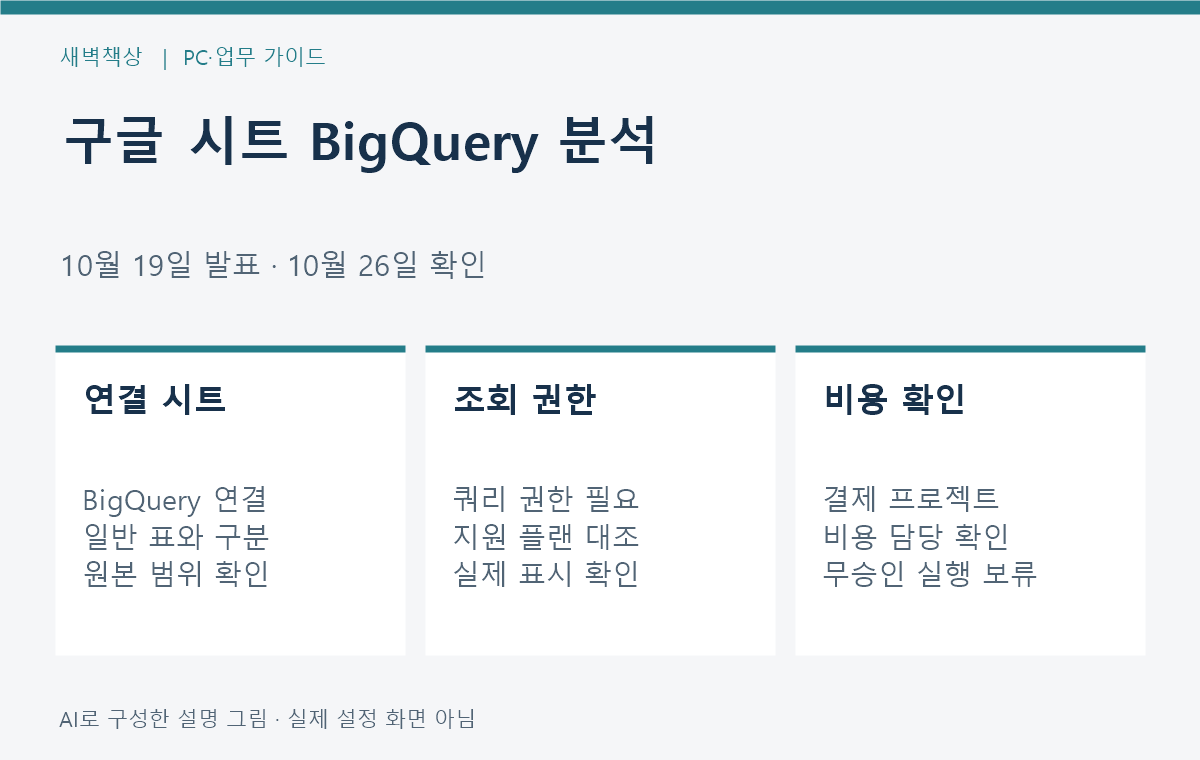
    구글 시트에서 Gemini로 BigQuery 데이터를 분석하는 기능은 BigQuery에 연결된 시트, 해당 데이터를 조회할 권한, 지원 요금제를 함께 확인해야 합니다. 일반 시트에 Gemini가 보인다는 사실만으로 BigQuery 연결이나 쿼리 권한까지 생기는 것은 아닙니다. 사용 전 조직의 결제 프로젝트와 비용 관리 절차도 확인하세요.

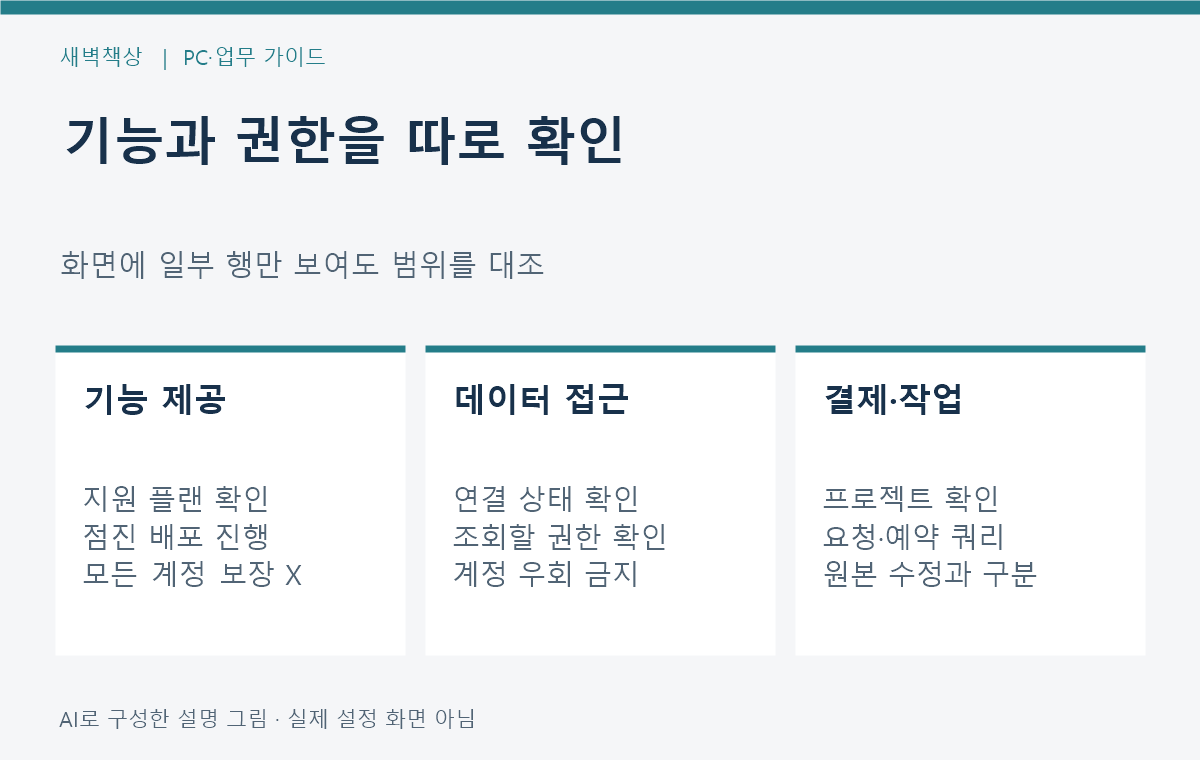
    기능 제공 여부, 데이터 조회 권한, 쿼리 실행 비용은 따로 확인해야 합니다.

    1. 10월 19일 발표와 배포 범위

    Google은 2026년 10월 19일 Connected Sheets로 연결한 BigQuery 데이터를 Gemini와 자연어로 분석하는 업데이트를 발표했습니다. 시트에 보이는 일부 행에만 질문하는 것이 아니라, 연결된 BigQuery 데이터셋 전체를 대상으로 쿼리한다고 설명합니다. 확인일은 10월 26일이며 오늘 새로 발표된 소식으로 소개하지 않습니다.

    공지의 배포 일정은 빠른 출시와 예정된 출시 도메인 모두 10월 19일부터 점진적으로 최대 15일입니다. 현재 모든 계정에서 바로 보인다고 단정할 수 없습니다. 공지 대상은 Business Standard·Plus, Enterprise Standard·Plus, Google AI Pro·Ultra, Google AI Pro for Education, AI Expanded Access입니다. 이 목록을 ‘모든 개인 계정 무료 제공’으로 해석하지 마세요.


    2. 먼저 세 가지 조건 확인

    조건 확인 내용 없거나 불명확하면
    연결 분석할 시트가 BigQuery에 연결됨 일반 시트와 구분
    권한 연결 데이터의 쿼리 권한 데이터 담당자 문의
    요금제·배포 지원 플랜과 실제 표시 조직 적용 상태 확인
    결제 프로젝트 사용 프로젝트와 비용 담당 승인 없이 실행하지 않기

    공식 Connected Sheets 시작 문서는 Google Cloud·BigQuery 접근과 결제가 설정된 프로젝트 등의 조건을 안내합니다. 문서에는 체험 환경 설명도 있지만, 이것을 모든 업무 데이터 쿼리가 무조건 무료라는 보장으로 볼 수 없습니다. 본인 조직의 프로젝트·사용 권한과 비용 기준을 담당자에게 확인해야 합니다.
    시트 연결, 쿼리 권한, 지원 요금제와 비용 확인을 분리한 그림
    AI로 구성한 설명 그림 · 실제 Google 계정 화면 아님

    3. 시작 위치와 일반 시트 기능의 차이

    업데이트 공지는 조건을 갖춘 연결 시트에서 Gemini 사이드 패널을 열어 시작하도록 안내합니다. 해당 기능 자체는 기본 제공 상태이며 별도 관리자 제어가 없다고 설명하지만, 이것이 기존 데이터 접근 정책이나 쿼리 권한을 무시한다는 뜻은 아닙니다.

    일반 Gemini 도움말의 표·수식·차트 생성과 이번 BigQuery 연결 분석을 혼동하지 마세요. 공식 도움말은 Gemini가 기본 Google Sheets 파일에서 가장 잘 작동한다고 안내합니다. 엑셀 파일만 열려 있거나 일반 데이터 표만 있는 상태라면 먼저 파일 형식과 연결 상태를 구분하세요.

    Connected Sheets 도움말에 따르면 쿼리는 사용자의 요청이나 정해진 일정에 따라 BigQuery에서 실행되며 결과가 시트에 저장됩니다. 또 Sheets 안에서 BigQuery 원본 데이터를 변경할 수 없다고 안내합니다. 분석 결과 탭이 생겼다는 것과 원본 데이터가 수정됐다는 것은 다른 일입니다.

    보이는 화면의 행 수와 쿼리 대상 범위를 같은 것으로 생각하지 마세요.


    4. 가상 질문을 실행 전 검수 메모로 바꾸기

    가상의 분석 요청을 ‘분기별 지역 매출 비교’라고 적었다고 가정해 보겠습니다. 먼저 기간의 시작·종료 기준, 시간대, 매출의 정의, 취소·환불 포함 여부, 원본 테이블을 담당자와 맞춥니다. 이 문장은 질문을 명확히 하기 위한 예시이며 실제 사업 데이터나 실행 결과가 아닙니다.

    결과를 업무 보고에 쓰기 전에는 집계 범위·필터·새로고침 시점과 기존 기준 보고서의 정의를 대조하세요. 수치가 다르면 즉시 성과로 받아들이기보다 원본 범위와 계산 기준을 먼저 확인합니다. 생성형 AI의 설명만으로 정확성을 확정하지 않습니다.

    기간·집계 정의·연결 원본과 검수 결과를 적는 가상의 분석 준비 메모
    AI로 구성한 설명 그림 · 가상의 분석 검수 예시

    5. 안 보일 때 확인할 순서와 비용 판단

    기능이 안 보이면 지원 요금제·배포 진행 상태, 연결 시트 여부, 데이터 쿼리 권한을 차례로 확인하세요. 회사에서 허용한 프로젝트인지 모르면 관리자나 데이터 담당자에게 문의합니다. 새 계정을 만들거나 다른 계정의 권한으로 우회할 이유는 없습니다.

    이 업데이트를 보기 위해 주변기기를 살 필요는 없습니다. BigQuery를 쓰지 않는 일반 표 작업이라면 새 결제 프로젝트를 만들기보다 기존 시트 기능으로 목적을 달성할 수 있는지 먼저 판단하세요. 이 글에서는 유료 서비스 가입, 쿼리 실행, 권한 변경이나 비용 시험을 하지 않았습니다.

    공식 자료: 10월 19일 Gemini·BigQuery 분석 업데이트 공지, Connected Sheets의 접근·결제 프로젝트·원본 변경 제한, Gemini in Sheets의 파일 형식과 기본 사용 안내.

    발표일: 2026-10-19. 확인일: 2026-10-26. AI를 활용해 구성하고 공식 자료를 대조했습니다. 실제 데이터 분석·비용 시험 결과가 아니며 유료 광고·쿠팡 제휴 링크는 없습니다.

  • Zoom Chat 재활성화 사용자 복귀 설정: 채널·개인 대화 구분

    Zoom Chat 재활성화 사용자 복귀 설정: 채널·개인 대화 구분

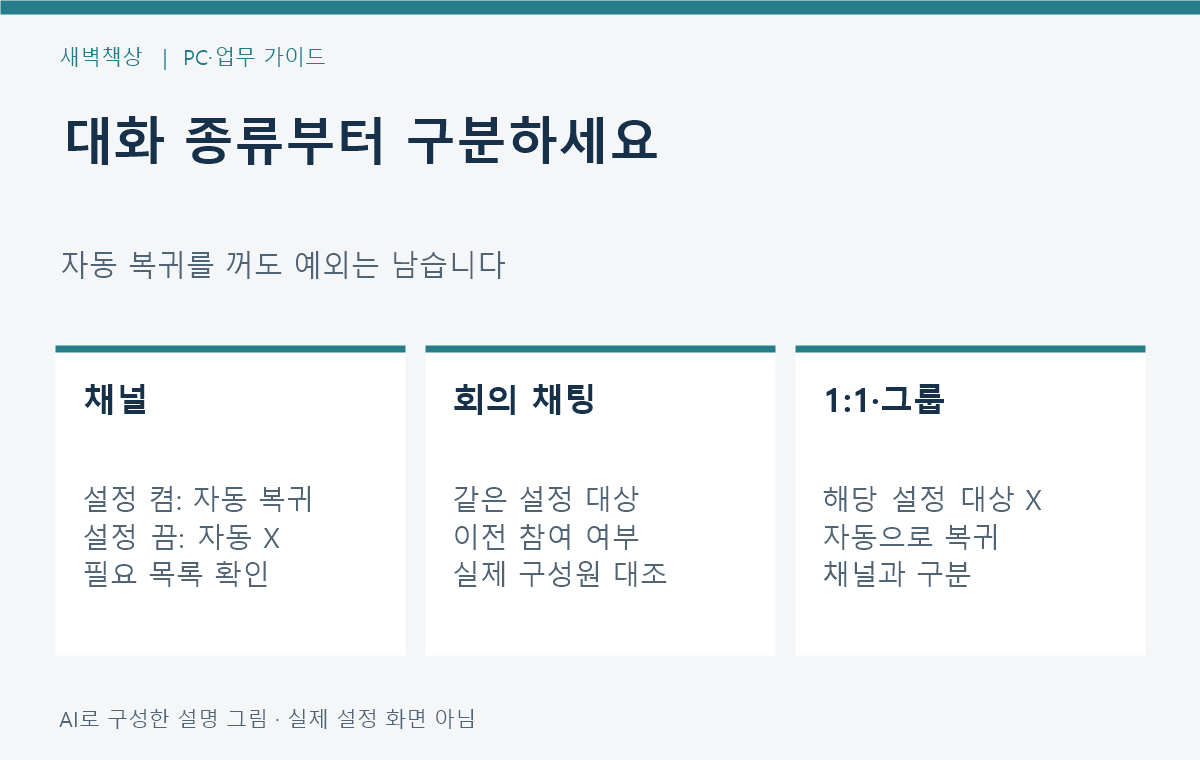
    Zoom 사용자를 다시 활성화했을 때 예전 채널에 자동으로 돌아오는지는 Add reactivated users back to channels 설정으로 확인합니다. 다만 이 설정은 채널과 회의 채팅을 다루며, 1:1 대화와 그룹 채팅에는 같은 방식으로 적용되지 않습니다. 일반 사용자는 임의로 설정을 바꾸기보다 관리자에게 적용 범위를 확인하세요.

    자동 복귀를 꺼도 모든 종류의 대화 복귀가 차단되는 것은 아닙니다.

    1. 10월 19일 공지에서 달라진 점

    Zoom의 2026년 10월 19일 웹 릴리스 노트에는 재활성화 사용자의 이전 채널·회의 채팅 복귀를 제어하는 관리자 설정이 안내되어 있습니다. 기존 계정에서는 이전 동작을 유지하도록 기본적으로 켜집니다. 이 글의 확인일은 10월 26일이며, 오늘 처음 발표된 소식으로 소개하는 것이 아닙니다.

    공지에는 비활성화된 사용자가 채널과 회의 채팅의 구성원 목록에서 즉시 제거되는 동작도 함께 설명되어 있습니다. 이는 구성원 목록과 재활성화 후 복귀에 관한 내용입니다. 계정을 다시 만드는 절차나 기존 메시지가 전부 삭제된다는 안내로 해석하면 안 됩니다.


    2. 대화 종류에 따라 적용이 다릅니다

    대화 종류 설정과의 관계 확인할 점
    채널 켜면 이전 채널로 자동 복귀, 끄면 자동 복귀하지 않음 실제 필요한 채널 목록
    회의 채팅 이전 회의 채팅의 자동 복귀도 같은 설정 대상 회의 채팅 여부
    1:1 대화 이 설정의 제어 대상에서 제외 채널과 혼동하지 않기
    그룹 채팅 이 설정과 관계없이 자동 복귀 그룹 채팅인지 확인

    공식 공지는 1:1 대화와 그룹 채팅은 이 설정과 관계없이 자동으로 돌아온다고 설명합니다. 그러므로 ‘자동 복귀를 껐는데 대화가 보인다’는 문의가 생기면 먼저 채널인지, 그룹 채팅인지 구분해야 합니다. 이 설정 하나로 조직의 모든 접근 정책을 대신할 수는 없습니다.

    채널과 회의 채팅은 설정 대상이고 개인 대화와 그룹 채팅은 예외임을 구분한 그림
    AI로 구성한 설명 그림 · 실제 관리자 화면 아님

    3. 관리자는 Security 항목에서 확인

    Zoom 공식 관리자 도움말의 경로는 웹 포털 로그인 후 프로필 메뉴의 Admin Center → Settings → Zoom Chat → Security입니다. 여기에서 해당 영문 설정명을 찾아 현재 값을 확인합니다. 계정 소유자·관리자 또는 채팅 권한이 있는 사용자 지정 역할이 필요합니다.

    도움말은 그룹 수준에서도 설정할 수 있다고 안내합니다. 조직의 계정 및 대상 그룹에 어떤 값이 적용되는지 확인하고, 설정이 보이지 않으면 권한과 실제 관리 화면을 담당자에게 확인하세요. 이 글에서는 독자 계정의 값이나 배포 상태를 직접 확인하지 않았습니다.

    Visibility 항목의 ‘Suppress deleted or deactivated user notice…’는 삭제·비활성화·재활성화 시 시스템 안내 메시지 표시를 다루는 별도 설정입니다. 안내가 안 보인다는 이유만으로 사용자가 복귀하지 않았다고 판단하지 마세요.

    구성원 복귀 여부와 시스템 알림 표시 여부는 따로 확인할 항목입니다.


    4. 가상 복귀 점검표를 남기세요

    가상 사용자 A를 다시 활성화할 예정이라고 가정해 보겠습니다. 담당자는 먼저 필요한 채널 목록과 회의 채팅을 적고, 계정·그룹의 자동 복귀 설정을 기록합니다. 그 뒤 실제 구성원 목록에서 필요한 곳에 돌아왔는지 확인합니다. 이 예시는 절차 설명이며 실제 직원의 정보나 조직 내 시험 결과가 아닙니다.

    예상과 다르면 ‘설정 켜짐/꺼짐’, ‘대화 종류’, ‘대상 그룹’, ‘재활성화 시점’, ‘실제 구성원 목록’을 함께 기록해 담당자에게 전달하세요. 조직의 승인 절차 없이 접근 범위를 넓히거나, 다른 계정으로 우회해서 확인하지 않습니다.

    설정값, 대화 종류와 실제 구성원 목록을 나누어 적는 가상 복귀 점검 메모
    AI로 구성한 설명 그림 · 가상의 관리자 점검 예시

    5. 일반 사용자가 할 일과 구매 불필요 조건

    예전 채널이 보이지 않는 일반 사용자는 채널명과 현재 증상을 관리자에게 전달하면 됩니다. 1:1·그룹 채팅이 보이는 것과 채널 복귀는 별도로 설명하세요. 이 공지만으로 PC 주변기기나 유료 프로그램을 새로 살 이유는 없습니다. 계정 정책 문제를 장비 교체로 해결하려 하지 마세요.

    우선 할 일은 적용 대화 종류를 확인하고, 권한 있는 관리자가 현재 설정과 필요한 구성원 목록을 대조하는 것입니다. 조직의 실제 보안·접근 결정은 담당 절차에 따라 처리해야 합니다.

    공식 자료: Zoom 웹 릴리스 노트의 2026년 10월 19일 항목, Zoom Chat 관리자 설정: Security·Visibility와 역할 안내.

    발표 기준일: 2026-10-19. 확인일: 2026-10-26. AI를 활용해 구성하고 공식 자료를 대조했습니다. 실제 조직 설정 변경이나 제품 시험을 하지 않았으며, 유료 광고·쿠팡 제휴 링크는 없습니다.
  • 문서 스캐너 구매 전: 자동급지·양면스캔·USB 전원 확인

    문서 스캐너 구매 전: 자동급지·양면스캔·USB 전원 확인

    종이 문서를 한 장씩 올려 스캔하는 일이 번거롭다면 먼저 자동급지장치(ADF)가 필요한지, 앞뒤를 모두 읽어야 하는지, 사용할 PC가 전원 조건을 충족하는지 적어 보세요. ‘양면 지원’이라는 표현만 보고 구매하면 양면 인쇄와 양면 스캔을 혼동할 수 있습니다. 이미 가진 복합기로 작업이 끝난다면 별도 스캐너를 바로 살 필요는 없습니다.

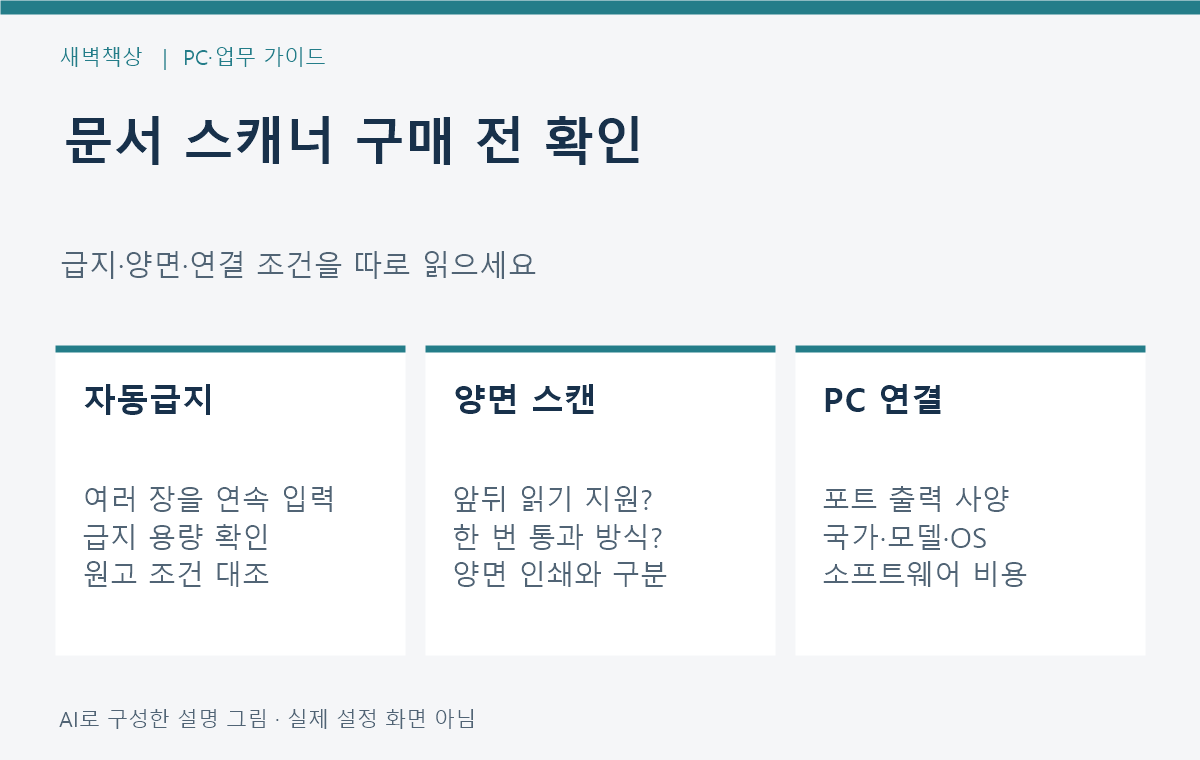
    자동급지는 종이를 넘기는 기능, 양면 스캔은 앞뒤를 읽는 기능입니다. 두 조건을 따로 확인하세요.

    1. 먼저 지금 가진 장비로 가능한지 확인

    기존 복합기의 정확한 모델명을 찾아 설명서에서 자동급지, 양면 스캔, 지원 원고 종류를 확인합니다. 제품명에 ‘양면’이 있어도 무엇을 양면으로 처리하는지 항목을 읽어야 합니다. 스캔 빈도가 낮고 기존 장비로 원하는 파일을 만들 수 있다면 구입을 보류하는 편이 합리적입니다.

    예를 들어 ‘가끔 낱장 한두 장 보관’과 ‘양면 종이를 묶음으로 PDF 보관’은 요구 조건이 다릅니다. 아래 메모는 가상의 업무 상황을 정리한 예시이며 제품 사용 후기나 처리 속도 측정값이 아닙니다.

    해야 할 일 확인할 사양 구입을 보류할 조건
    낱장 몇 장 보관 기존 장비의 파일 저장 방식 기존 스캔으로 충분함
    여러 장 연속 입력 ADF 유무·급지 용량·원고 조건 묶음 작업이 드묾
    양면 문서 보관 양면 스캔·한 번 통과 여부 앞면만 저장하면 됨
    다른 PC에서도 사용 전원 출력·드라이버·연결 방식 연결 조건이 미확인

    2. ADF 용량과 양면 스캔을 따로 읽기

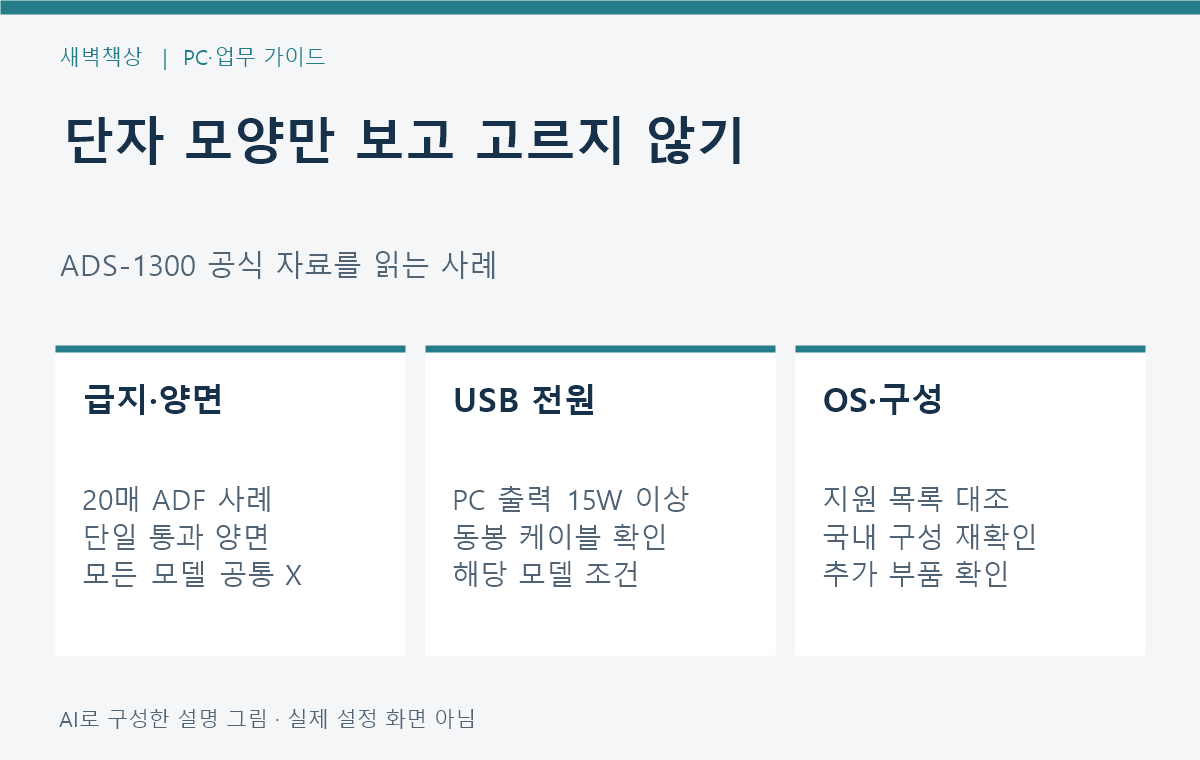
    공식 사양을 읽는 사례로 Brother 브라질의 ADS-1300 안내에는 20매 ADF와 한 번 통과하는 양면 스캔이 각각 기재되어 있습니다. ‘20매’는 급지 용량이고, 양면 원고의 양쪽을 읽는다는 설명은 별도입니다. 이 수치를 모든 문서 스캐너에 적용하면 안 됩니다.

    책, 사진, 영수증 등 실제 보관할 원고를 적고 후보 모델의 허용 크기·두께·원고 종류를 대조하세요. 자동급지가 있다고 모든 종이를 넣어도 되는 것은 아닙니다. 해외 제품 페이지는 사양 읽기 예시이며 국내 판매 구성이나 보증의 근거로 사용하지 않았습니다.

    자동급지 용량, 양면 읽기 방식, USB 전원 출력을 별도 확인하는 설명 그림
    AI로 구성한 설명 그림 · 실제 제품 사진이나 설정 화면 아님

    3. USB-C 모양보다 전원 출력과 OS 확인

    같은 모델의 Brother 영국 전원 문제 FAQ는 동봉 케이블 사용과 15W 이상 출력을 지원하는 PC의 USB-C 포트를 확인하도록 안내합니다. 이는 해당 모델의 조건입니다. USB-C 단자가 있다는 사실만으로 필요한 전력을 공급한다고 판단하거나, 모든 스캐너가 15W를 요구한다고 일반화하면 안 됩니다.

    노트북 설명서에서 연결할 포트의 출력 사양을 확인하고 불명확하면 제조사에 문의하세요. 별도 전원 어댑터는 국가에 따라 제공되지 않을 수 있으므로 포함 여부·구입 가능 여부를 확인해야 합니다. 임의의 변환 젠더가 전원 조건을 해결한다고 가정하지 마세요.

    OS도 제품 지원 페이지에서 실제 PC와 대조합니다. 2026년 10월 26일 확인한 ADS-1300 지원 목록에는 Windows 11과 여러 macOS 버전 등이 표시되어 있지만, 제공 기능은 OS에 따라 다를 수 있습니다. OS 목록에 있다는 사실이 모든 소프트웨어 기능이나 해당 OS의 보안 지원을 보장하는 것은 아닙니다. 국내 모델명·국가·다운로드 항목까지 맞춰 확인하세요.

    후보 제품명 옆에 ‘급지·양면·포트 출력·OS’ 네 칸이 모두 채워질 때 비교를 시작하세요.


    4. 가상 구매 메모로 호환성 공백 찾기

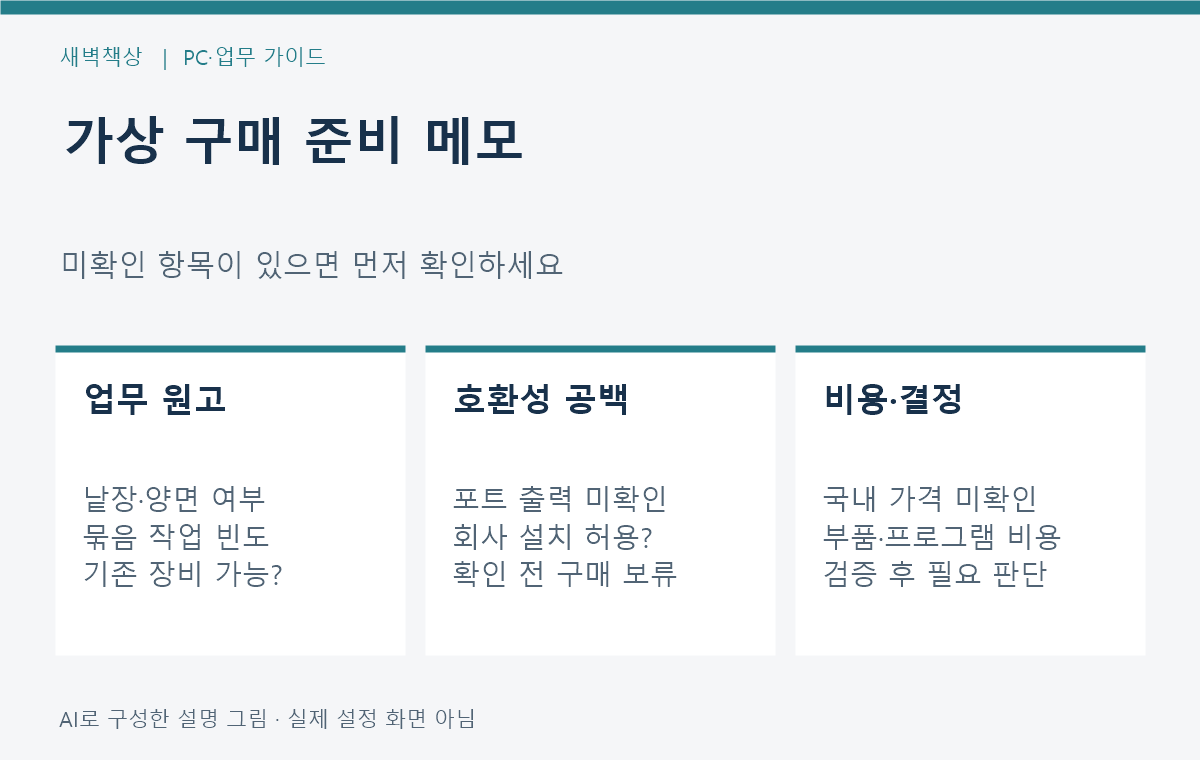
    가상의 A 업무자는 ‘양면 낱장 문서를 묶음 PDF로 보관’이라고 적었습니다. 후보의 ADF와 양면 스캔은 확인했지만 노트북 포트 출력과 회사의 프로그램 설치 허용 여부는 모릅니다. 이때 구매 결론은 ‘호환성 확인 대기’입니다. 다른 사람이 잘 쓴다는 후기만으로 빈칸을 채우지 않습니다.

    여기에 국내 판매처의 최종 결제 금액, 필요한 전원 부품의 포함 여부, 문서 검색에 쓸 소프트웨어의 제공 범위와 추가 비용을 더 적으세요. OCR을 사용할 계획이면 해당 OS에서 지원하는 프로그램과 라이선스를 확인해야 하며, 인식 정확도는 이번 글에서 시험하지 않았습니다.

    원고 종류, 후보 사양, 미확인 호환성과 총비용을 기록하는 가상 구매 메모
    AI로 구성한 설명 그림 · 가상의 구매 준비 예시

    5. 가격보다 먼저 구매 필요 조건 결정

    2026년 10월 26일 현재 이 글에서는 국내 판매 가격·재고·추가 부품 비용을 확인하지 못했습니다. 따라서 특정 가격이나 가성비 순위는 제시하지 않습니다. 해외 사양 예시를 국내 구매 추천으로 바꾸지 않고, 실제 구매 직전에 동일 모델과 구성의 비용을 다시 확인해야 합니다.

    별도 구매는 기존 장비로 처리하기 어려운 반복 작업이 있고, 원고·양면·PC 연결·소프트웨어 조건을 확인한 뒤 검토하세요. 이미 가능한 작업이거나 포트 출력과 지원 원고가 불분명하다면 먼저 무료 확인을 끝내는 것이 다음 단계입니다.

    공식 확인 자료: Brother 브라질 ADS-1300 제품 사양, Brother 영국 전원·USB-C 출력 점검 FAQ, Brother ADS-1300 OS 지원 목록.

    확인일: 2026-10-26. AI를 활용해 구성하고 공식 자료를 대조했습니다. 직접 사용·성능 시험을 하지 않았으며, 이 글에는 유료 광고나 쿠팡 제휴 링크가 없습니다.

  • OpenOffice 4.1.17 보안 업데이트: 10월 14일 출시와 버전 확인

    OpenOffice 4.1.17 보안 업데이트: 10월 14일 출시와 버전 확인

    Apache OpenOffice 4.1.16 이하를 쓰고 있다면 4.1.17 보안 업데이트와 설치 후 버전 확인을 검토하세요. Apache의 공식 출시 발표일은 2026년 10월 14일이며, 이 글의 확인일은 10월 26일입니다. 오늘 새로 출시된 제품이라는 소식이 아니라 기존 사용자에게 필요한 업데이트 점검 안내입니다.

    OpenOffice와 Microsoft Office·LibreOffice는 서로 다른 제품입니다. 먼저 현재 쓰는 프로그램 이름과 버전부터 확인하세요.

    1. 대상과 날짜를 나눠 보기

    공식 발표는 4.1.17을 보안·버그 수정과 개선을 포함한 릴리스로 설명하고, 4.1.16 이하 사용자에게 업그레이드를 권고합니다. Windows·macOS·Linux용 배포와 41개 언어 지원을 안내합니다. 이 발표만으로 모든 컴퓨터에 자동 설치되었다고 판단할 수는 없습니다.

    현재 상황 확인할 것 다음 단계
    OpenOffice 4.1.16 이하 현재 OS와 관리 방식 공식 배포·업데이트 계획 확인
    4.1.17 설치했다고 들음 실행 중인 앱의 정보 화면 버전·빌드 대조
    다른 문서 프로그램 사용 정확한 제품명 그 제품의 공식 공지 확인
    회사에서 관리하는 PC 설치 담당과 업무 파일 배포·호환성 검수 일정 합의

    담당자에게 ‘오피스가 오래됐다’ 대신 ‘제품명 ___ / 현재 버전 ___ / 사용하는 OS ___ / 자주 쓰는 문서 형식 ___’을 전달하면 대상 확인에 도움이 됩니다. 위 빈칸은 실제 관찰로 채우는 가상 양식입니다.

    OpenOffice 구버전과 이미 업데이트한 경우 및 다른 제품 사용자를 나누는 대상 확인표
    AI로 구성한 설명 그림 · 실제 설치 화면 아님

    2. 이번 수정에서 문서 사용자가 살필 점

    공식 릴리스 노트는 저장 파일을 원자적으로 쓰고 교체하도록 바꿔 종료나 저장 중단 때 손상 위험을 줄이는 개선을 안내합니다. 또한 Microsoft Excel XML의 SpreadsheetML 수식 변환 호환성과 ODF/XML 입출력 개선을 설명합니다. 파일이 절대 손상되지 않는다거나 모든 Excel 파일을 완벽히 재현한다는 보장은 아닙니다.

    이 변경은 저장·파일 교환을 쓰는 업무에서 점검할 이유가 됩니다. 보안 릴리스라는 공식 분류는 확인했지만, 이 글에서는 검증하지 않은 공격 건수·감염 여부·취약점 번호를 덧붙이지 않습니다. 우리 PC에서 저장 중단 시험이나 문서 변환 성능 측정을 수행한 결과도 아닙니다.

    3. 공식 배포와 파일 검증은 별도 확인

    릴리스 노트는 원본 공식 다운로드 페이지를 사용하도록 안내합니다. 출처 불명 재포장 설치 파일이나 광고성 다운로드 버튼 대신 openoffice.org의 공식 배포 안내에서 OS·언어·파일 종류를 확인하세요. 회사 PC에서는 임의 설치보다 기존 배포 절차를 따릅니다.

    공식 검증 안내는 서명 검증을 우선 설명하고, 대안으로 SHA-512·SHA-256 같은 해시 대조를 안내합니다. 맞는 이름의 파일을 받았다는 것과 서명·해시가 맞는지 확인하는 것은 다른 단계입니다. 검증 값이 맞지 않으면 설치를 계속하지 말고 배포 파일과 기준 값을 담당자와 대조하세요. 이 글을 위해 새 검증 프로그램을 구매할 필요는 없습니다.

    4. 설치 후에는 정보 화면에서 다시 확인

    공식 발표는 Help → About OpenOffice에서 버전을 확인하도록 안내합니다. 4.1.17 노트에 기재된 참조 정보는 AOO4117m2 | Build ID 9818 | Rev. 49c05bc6fd입니다. 다운로드한 파일 이름만 보고 실제 실행 중인 프로그램 버전까지 같다고 판단하지 마세요.

    가상 검수 계획에 ‘업데이트 전 원본 사본 보관 / 적용 담당과 시간 / 정보 화면 버전·빌드 / 예시 문서의 표·수식·페이지 확인 / 문제가 남으면 연락할 담당자’를 적어 보세요. 공유 원본을 곧바로 새 형식으로 덮어쓰기보다 비교할 사본을 준비합니다.

    업데이트 전 사본과 설치 후 버전 및 업무 문서 확인 범위를 적는 가상 검수 메모
    AI로 구성한 설명 그림 · 실제 업데이트 성공 기록 아님

    버전 확인은 설치 대상 확인이고, 문서 검수는 업무 내용 확인입니다. 두 단계가 모두 끝나야 했던 일을 구분할 수 있습니다.


    5. 새 제품 구매보다 기존 업무 확인부터

    이미 OpenOffice를 쓰는 사용자에게 이번 공지는 우선 현재 버전과 공식 업데이트를 확인할 이유입니다. 기능 설명만 보고 새 PC나 다른 유료 문서 서비스를 바로 살 필요는 없습니다. 호환성·조직 관리·접근성 등 별도 요구가 있다면 실제 업무 파일과 지원 조건을 기준으로 담당자와 판단하세요. 설치 완료·보안 안전·문서 무손실을 이 글에서 보장하지 않습니다.

    Apache: 10월 14일 4.1.17 출시와 기존 사용자 권고
    Apache: 4.1.17 수정 사항과 버전·빌드 참조
    Apache: 공식 설치 파일의 서명·해시 검증 안내

    출시 발표일: 2026-10-14 · 확인일: 2026-10-26. 공식 자료 기반 업데이트 점검 안내입니다. 제휴 링크·실제 설치 시험은 없으며 메모와 그림은 가상 구성입니다.

  • 엑셀 수식이 그대로 보일 때: 수식 표시·텍스트 서식 구분

    엑셀 수식이 그대로 보일 때: 수식 표시·텍스트 서식 구분

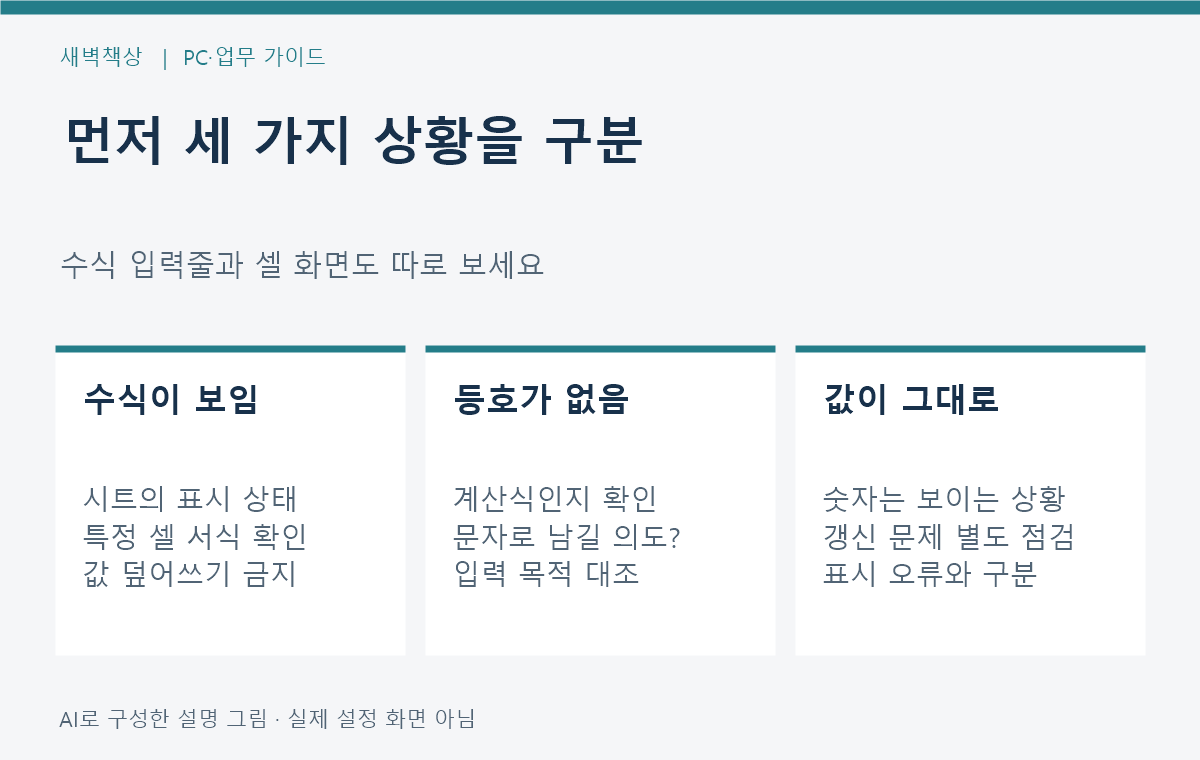
    엑셀에서 계산 결과 대신 =SUM(...) 같은 수식이 보이면, 시트의 ‘수식 표시’ 상태와 해당 셀의 ‘텍스트’ 서식을 먼저 나눠 확인하세요. 숫자 결과가 보이지만 갱신되지 않는 문제는 별도입니다. 원본을 한꺼번에 고치기 전에 사본의 한 셀에서 확인하는 편이 좋습니다.

    수식 표시를 바꾸는 것과 수식을 값으로 덮어쓰는 것은 다릅니다. 결과만 보이게 하려고 원래 계산식을 없애지 마세요.

    1. 어디에서 수식이 보이는지 확인하기

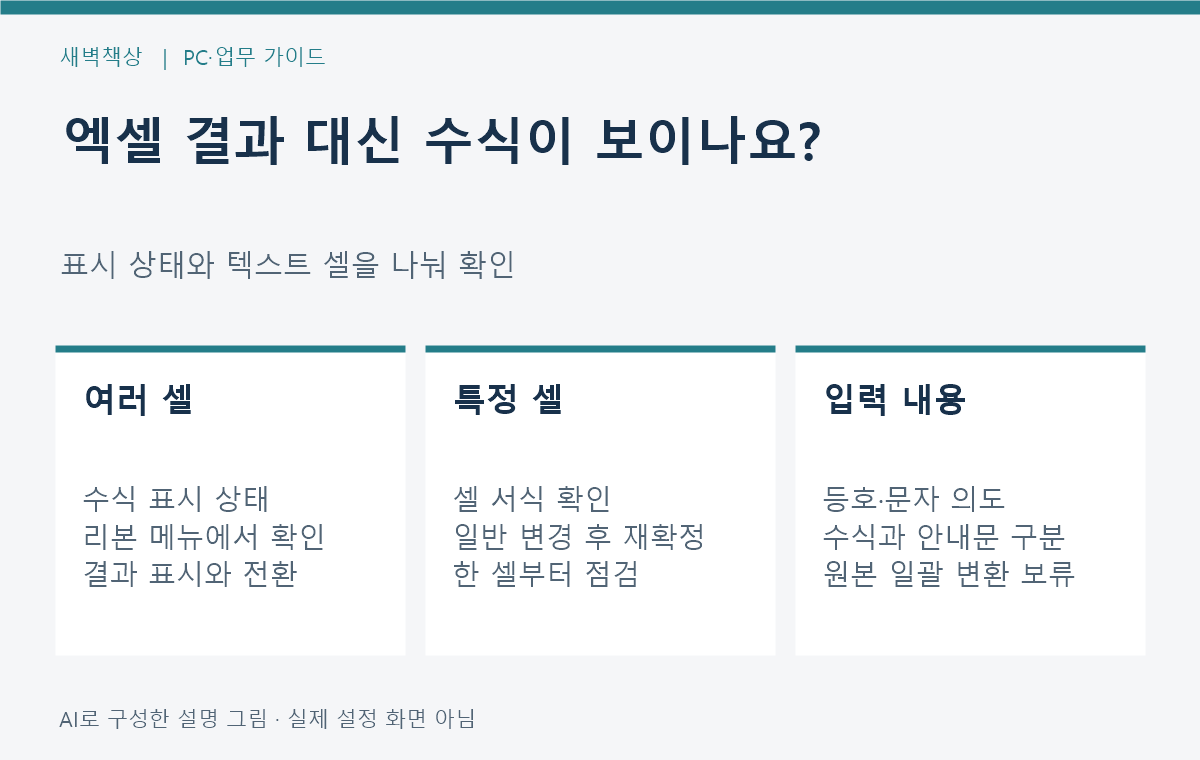
    셀을 선택했을 때 위쪽 수식 입력줄에 계산식이 보이는 것은 셀 화면에 결과 대신 수식이 표시되는 증상과 구분합니다. 먼저 한 셀인지, 같은 시트의 여러 수식 셀인지 관찰하세요.

    관찰 내용 먼저 확인 피할 일
    여러 수식 셀에 계산식이 보임 수식 표시 상태 전체 셀의 수식 삭제
    특정 셀만 계산식이 보임 셀 서식·입력 내용 표 전체 일반 서식 변환
    SUM(…)처럼 등호가 없음 계산식 입력 의도와 등호 안내문까지 계산식으로 변환
    숫자는 보이나 갱신 안 됨 계산 옵션 등 별도 문제 표시 문제와 같은 원인 단정

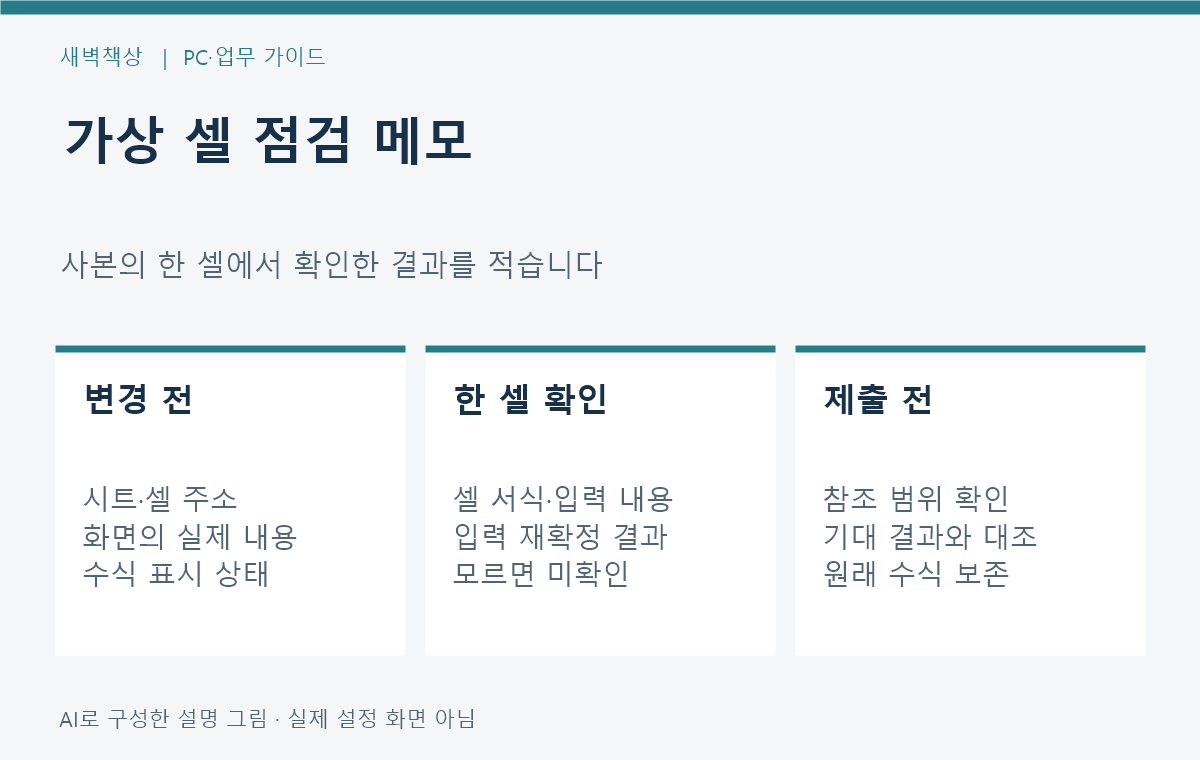
    예를 들어 ‘C4만 계산식 문자열 / D4는 숫자 결과 / 수식 표시는 꺼짐’처럼 기록할 수 있습니다. 이 문장은 가상 관찰 양식입니다. 실제 파일에서 확인하지 않은 결과나 성공률을 채워 넣지 않습니다.

    수식이 여러 셀에 보이는 경우와 특정 셀에 보이는 경우 및 갱신 문제를 구분하는 표
    AI로 구성한 설명 그림 · 실제 Excel 화면 아님

    2. 수식 탭의 수식 표시 확인

    Microsoft는 수식 → 수식 표시로 계산식과 결과 표시를 전환하도록 안내합니다. Windows 데스크톱에서는 Ctrl와 억음 기호 키를 함께 누르는 단축키도 있습니다. 키보드 배열이 헷갈리면 리본 메뉴에서 현재 상태를 보는 편이 명확합니다. 웹용 Excel도 공식 도움말의 수식 탭 경로를 확인할 수 있습니다.

    결과 표시로 돌아왔는지 확인하되 수식 입력줄에 식이 남는 것을 오류로 여기지 마세요. 표시 전환 뒤에도 특정 셀에 문자열이 남아 있다면 다음 단계에서 그 셀을 따로 확인합니다. 수식 숨기기·시트 보호는 이 표시 문제를 해결하기 위한 같은 기능이 아닙니다.

    3. 텍스트 셀은 일반 서식과 재입력을 함께

    공식 문제 해결 문서는 셀이 텍스트 서식이면 입력한 계산식이 계산되지 않을 수 있다고 설명합니다. Windows 데스크톱에서 문제 셀을 선택해 셀 서식 → 일반으로 바꾼 다음 F2 → Enter로 입력을 다시 확정하는 순서를 안내합니다. 서식만 바꿨다는 사실로 계산식 인식까지 끝났다고 생각하지 마세요.

    중요한 문서는 사본에서 한 셀로 먼저 확인합니다. 날짜·상품 코드·앞자리 0을 유지해야 하는 데이터까지 범위 전체를 일반으로 바꾸지 않습니다. 공유 양식이나 보호된 셀은 담당자에게 수정 범위를 확인하고 진행하세요. 모바일·웹 화면에 데스크톱 단축키를 그대로 적용한다고 단정하지 않습니다.

    4. 등호와 문자 입력 의도를 확인

    Microsoft는 계산식이 등호로 시작해야 한다고 안내하고, 앞에 작은따옴표가 있는 수식 문자열도 텍스트로 처리되는 예를 설명합니다. 단순 확인용 가상 예시로 =7+8은 계산식이고 7+8은 같은 입력이 아닙니다. 실제 시험 결과를 제시한 것은 아닙니다.

    교육용 문서처럼 계산식을 문자로 보여 주려던 셀이라면 그 상태가 의도일 수 있습니다. 작은따옴표나 문자를 통째로 찾아 바꾸기 전에 셀의 목적을 확인하세요. 숫자 결과가 이미 보이는데 갱신만 안 되면 수동 계산 여부 등 별도 점검으로 넘깁니다. 이 글은 모든 함수 오류나 참조 오류를 해결하는 안내가 아닙니다.

    문제 셀 주소와 표시 상태 서식 및 입력 재확정 결과를 적는 가상 메모
    AI로 구성한 설명 그림 · 실제 복구 기록 아님

    확인 메모: 시트·셀 주소 / 화면에 보이는 내용 / 수식 표시 상태 / 셀 서식 / 한 셀 조정 후 결과. 모르는 칸은 미확인으로 둡니다.


    5. 제출 전 수식과 결과를 함께 확인

    문제 셀이 결과를 보여도 참조한 범위와 업무상 기대하는 값까지 맞는지는 따로 살펴야 합니다. 화면이 숫자로 바뀌었다는 사실만으로 보고서 전체가 검증된 것은 아닙니다. 기본 표시·입력 문제라면 유료 복구 프로그램이나 새 Office 구독부터 구매할 필요는 없습니다. 해결되지 않으면 민감한 원본 대신 셀 주소와 증상 설명을 담당자에게 전달하세요.

    Microsoft: 수식과 계산 결과 표시 전환
    Microsoft: 텍스트 셀의 일반 서식·입력 재확정과 계산 문제 구분
    Microsoft: 등호·문자 입력과 수식 오류 점검

    확인일: 2026-10-26. 공식 자료 기반 무료 점검 안내입니다. 제휴 링크는 없으며 예시와 그림은 가상 구성입니다.

  • 윈도우 11 Insider 10월 23일 빌드: 시험 채널별 변경 구분

    윈도우 11 Insider 10월 23일 빌드: 시험 채널별 변경 구분

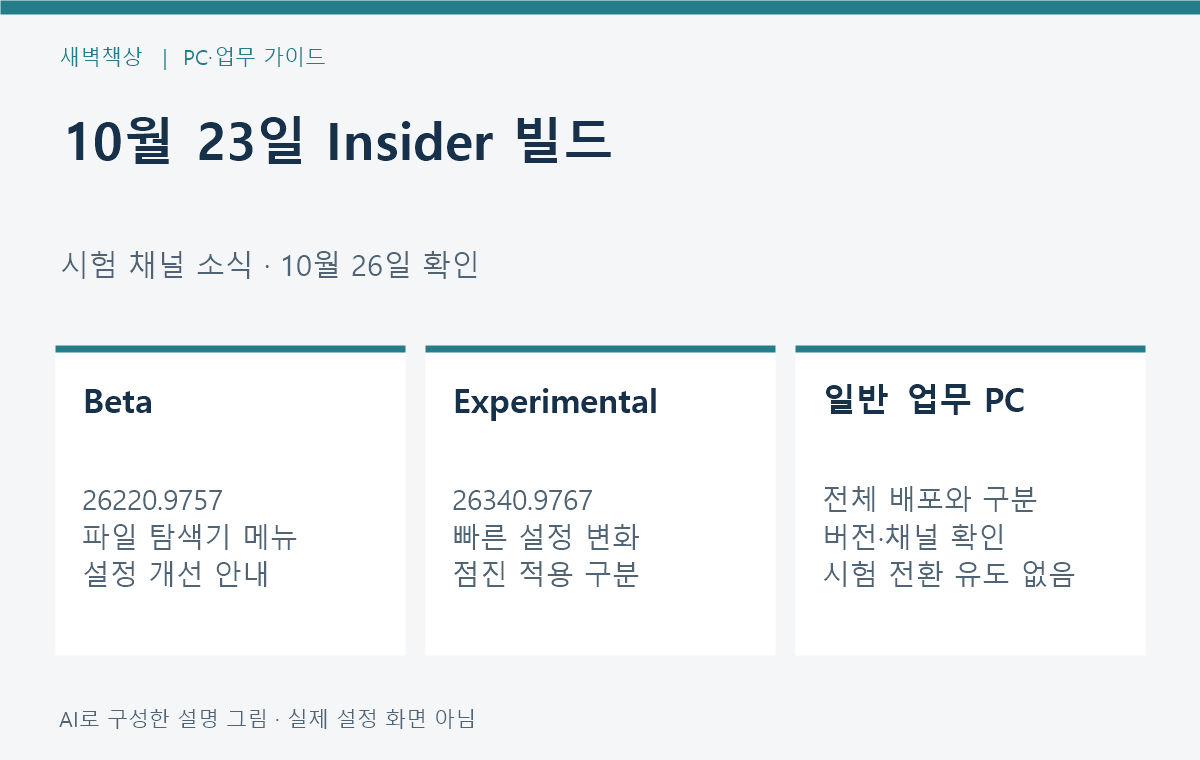
    10월 23일 Windows 발표를 봤는데 내 PC 화면이 다르다면, 먼저 일반 배포와 Insider 시험 채널을 구분하세요. Microsoft는 이날 Beta와 Experimental의 새 Windows 11 Insider Preview 빌드를 공개했습니다. 이 글은 10월 26일 확인한 변경 안내이며 모든 업무 PC에 새 기능이 배포되었다는 뜻은 아닙니다.

    업무 시작 전 확인할 것은 ‘업데이트가 있나’보다 ‘내 PC가 그 발표의 대상인가’입니다. 기능을 보기 위해 시험 채널로 바꿀 필요는 없습니다.

    1. 같은 날 발표도 채널에 따라 다릅니다

    아래는 발표에 연결된 두 빌드의 차이입니다. 공식 발표에는 26H1과 Future Platforms의 별도 빌드도 있어, 숫자 일부가 비슷하다는 이유로 같은 변경 목록을 적용하면 안 됩니다.

    발표 대상 공식 빌드 이번 확인 범위
    Beta 26220.9757 파일 탐색기 메뉴·설정 개선
    Experimental 26340.9767 빠른 설정 등 점진 적용 변경
    일반 업무 PC 현재 버전 별도 확인 위 기능의 전체 배포로 해석 금지
    26H1 등 별도 시험 빌드 해당 릴리스 노트 대조 두 빌드 설명을 그대로 이식하지 않기

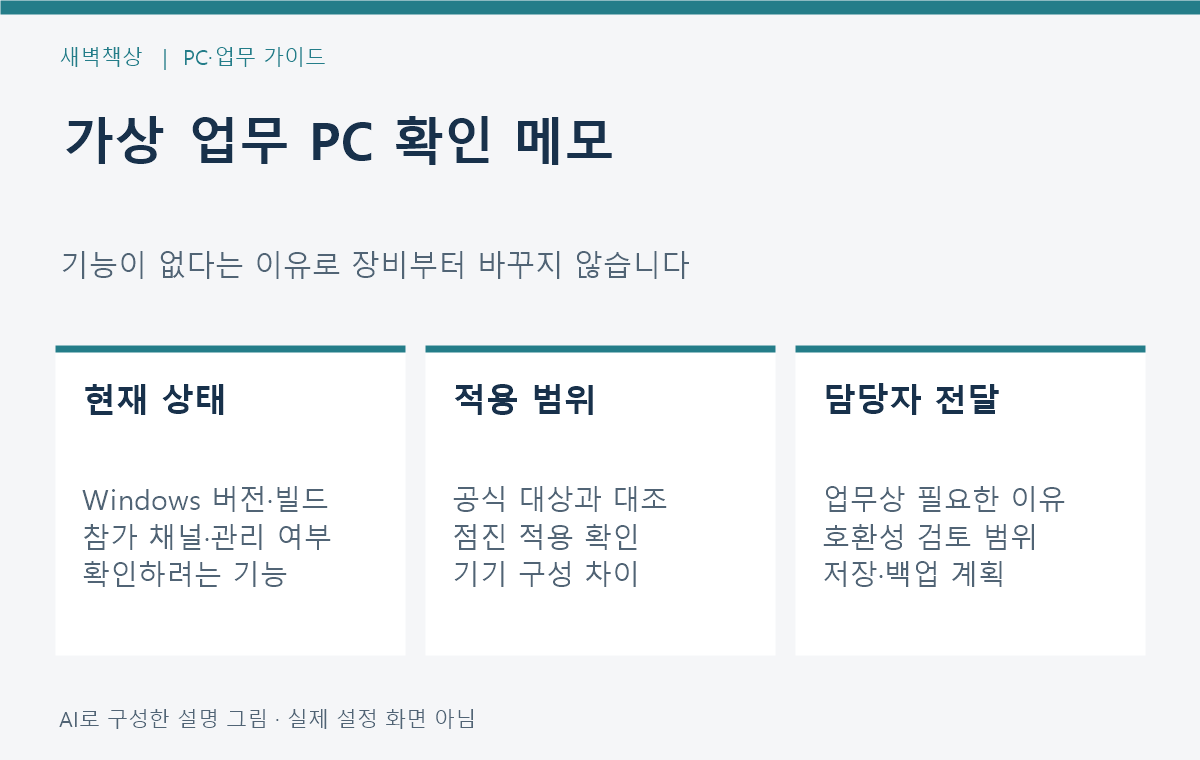
    가상의 문의를 ‘윈도우가 최신인데 메뉴가 없다’에서 ‘현재 버전·빌드 ___ / 참가 채널 ___ / 확인하려는 기능 ___’로 바꿔 보세요. 담당자가 다른 대상을 비교하고 있는지 확인하기 쉬운 형식입니다. 빈칸에는 실제 확인한 정보만 넣습니다.

    Beta Experimental 일반 배포를 구분해 빌드와 변경 범위를 확인하는 설명도
    AI로 구성한 설명 그림 · 실제 Windows 화면 아님

    2. Beta: 파일 탐색기 메뉴 변경

    Beta 26220.9757 노트는 파일 탐색기의 새 우클릭 메뉴를 순차 제공한다고 안내합니다. 상위 메뉴의 복잡함을 줄이고 표시 항목을 조정하는 새 설정 경험을 포함하며, 처음 이용할 때 사용자 지정 안내가 보일 수 있다고 설명합니다. 설정 홈 화면의 일부 상황에서 로딩 성능을 개선하는 내용도 있습니다.

    이는 제조사가 설명한 변경 방향입니다. 이 글에서 직접 반응 속도를 측정했거나 모든 메뉴가 빨라졌다고 검증한 결과는 아닙니다. 기존 업무 절차에서 쓰는 항목이 어디에 있는지는 조직의 실제 시험 환경에서 확인할 필요가 있습니다.

    3. Experimental: 빠른 설정에서 확인할 변화

    Experimental 26340.9767은 빠른 설정의 휴대전화 제어와 인터넷 속도 측정 등을 점진 적용 항목으로 안내합니다. 지원 Android 기기가 연결된 경우 휴대전화 방해 금지·벨소리·찾기 기능 등을 다루며, iPhone은 초기에는 상태 중심의 제한된 경험이라고 구분합니다. 기기와 구성에 따라 가능한 동작이 다릅니다.

    속도 측정은 브라우저로 이동하지 않고 빠른 설정 안에서 다운로드·업로드·핑 결과를 보는 방향입니다. 측정 화면이 없다는 사실만으로 인터넷 고장이라고 진단할 수 없습니다. 이 안내는 시험 기능 소식이며, 우리 회선이나 독자 PC의 속도를 측정한 기록은 아닙니다.

    4. 점진 적용과 일반 제공을 혼동하지 않기

    Experimental 노트는 일부 기능을 소수 Insider부터 확대하는 방식을 설명하고, 시험 기능이 향후 변경·제거되거나 일반 출시되지 않을 수도 있다고 명시합니다. 따라서 같은 빌드에서도 기능이 보이지 않는 상황을 무조건 설치 실패로 판단하지 않습니다.

    별도의 기능 플래그 강제 활성화 도구나 레지스트리 변경으로 화면을 맞추는 방법은 이 글의 점검 순서에 포함하지 않습니다. 조직 장비라면 관리자에게 버전과 채널을 확인하고, 시험 환경의 변경 계획이 있을 때 해당 노트를 기준으로 범위를 정하세요.

    현재 빌드와 채널 및 필요한 업무 기능을 적는 가상 담당자 전달 메모
    AI로 구성한 설명 그림 · 실제 배포 확인 결과 아님

    일반 배포 날짜와 국내 모든 기기의 활성화 시점은 이번 조사에서 확인하지 않았습니다. 시험 발표만으로 확정 일정을 만들지 않습니다.


    5. 오늘 업무 PC에서 할 일

    현재 버전·빌드·관리 여부와 필요한 기능을 기록해 담당자에게 전달하면 충분한 경우가 많습니다. 새 기능이 보이지 않는다는 이유만으로 PC나 주변기기를 교체하지 마세요. 회사의 업데이트 절차를 따르고, 사용 중인 앱·장치의 업무 호환성 검토와 저장·백업 계획을 먼저 정합니다. 이 글에서 업데이트 설치나 채널 변경을 실제 수행하지 않았습니다.

    Microsoft: 10월 23일 Insider 빌드 발표와 대상 목록
    Microsoft: Beta 26220.9757 변경과 시험 기능 안내
    Microsoft: Experimental 26340.9767 점진 적용과 제한

    발표일: 2026-10-23 · 확인일: 2026-10-26. 공식 자료 기반 소식이며 제휴 링크는 없습니다. 메모와 그림은 가상 구성입니다.
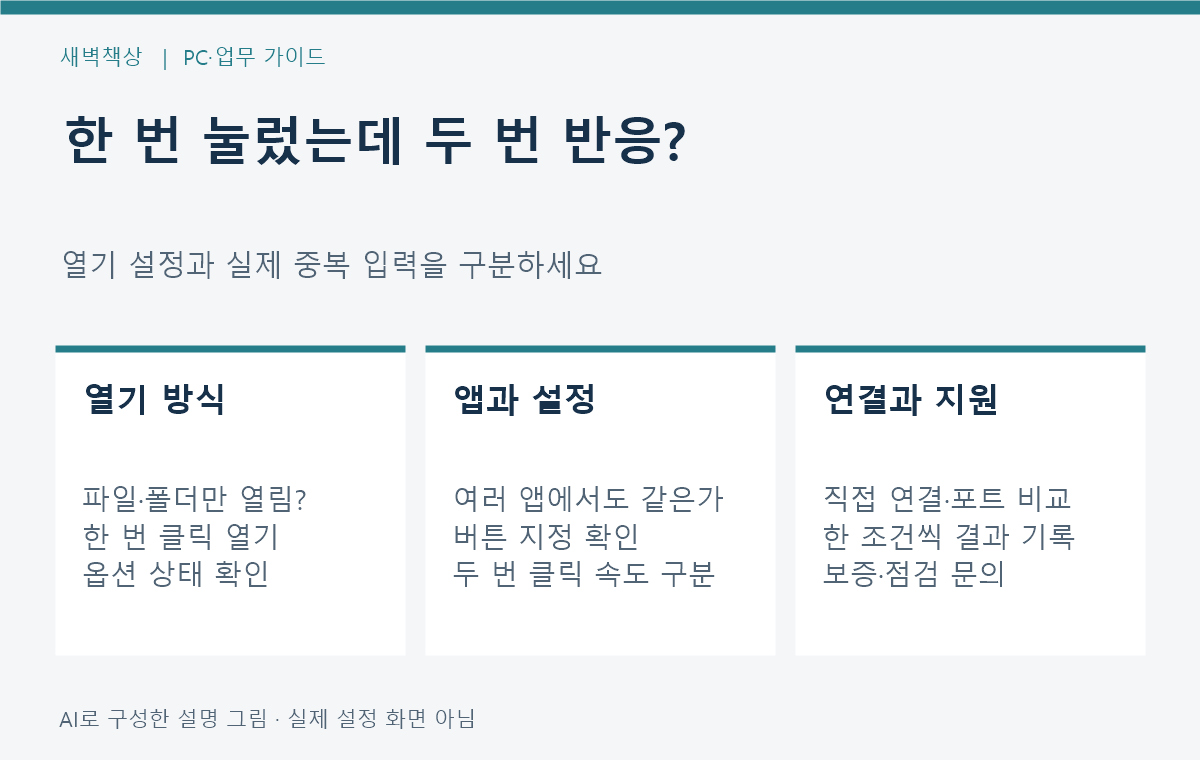
  • 마우스 한 번 클릭이 두 번 반응할 때: 윈도우 11 무료 점검

    마우스 한 번 클릭이 두 번 반응할 때: 윈도우 11 무료 점검

    마우스를 한 번 눌렀는데 항목이 열리거나 두 번 반응한다면, 먼저 ‘한 번 클릭으로 열기’ 설정과 실제 중복 입력을 구분하세요. 더블클릭 속도만 바꾸거나 새 마우스를 바로 주문하기 전에, 어떤 앱에서 어떤 동작이 반복되는지 살피는 편이 좋습니다.

    파일이 한 번 클릭으로 열리는 현상과 버튼 입력이 두 번 전달되는 현상은 점검할 항목이 다릅니다.

    1. 안전한 화면에서 증상부터 나누기

    업무 파일의 삭제 버튼, 주문·결제·메일 발송 버튼으로 시험하지 마세요. 중요하지 않은 예시 폴더나 빈 문서에서 관찰하고, 필요한 경우 변경 전 설정을 기록합니다. 아래 표는 원인 확정표가 아니라 다음 점검을 고르는 안내입니다.

    보이는 증상 첫 확인 구분할 것
    파일·폴더만 한 번에 열림 항목을 여는 클릭 방식 중복 입력과 다를 수 있음
    여러 앱에서 두 번 반응 버튼 지정·연결 조건 설정 또는 장치 문제
    특정 앱에서만 반복 그 앱의 버튼 동작·프로필 PC 전체 고장 단정 보류
    두 번 눌러도 열기 어려움 두 번 클릭 속도 설정 한 번 눌렀는데 반복과 구분

    가상 기록 예로 ‘예시 폴더는 한 번에 열림 / 다른 앱 버튼은 한 번만 반응’과 ‘다른 앱에서도 한 번 누르면 두 번 반응’을 나눠 적으세요. 결과가 다르면 같은 해결책을 무조건 적용할 이유가 줄어듭니다. 특정 앱의 반응만으로 마우스 스위치 고장을 확정하지 않습니다.

    항목 열기 방식과 중복 클릭 및 특정 앱 문제를 나눠 보는 점검표
    AI로 구성한 설명 그림 · 실제 마우스 시험 결과 아님

    2. 항목 열기와 버튼 지정을 따로 확인

    Logitech는 처음부터 파일이 한 번 클릭으로 열리는 경우 Windows의 Single-click to open an item 설정을 확인하라고 설명합니다. 폴더 옵션의 일반 탭에서 항목 열기 방식을 살펴보세요. 해당 제조사 문서의 단계별 그림은 Windows 8·10 등 구버전이므로 Windows 11의 메뉴 위치와 그림이 똑같다고 생각하지 않습니다.

    또한 제조사 버튼 관리 프로그램을 이미 사용하는 경우 한 번 누름에 두 번 클릭 명령이 지정되어 있지 않은지 확인합니다. 앱별로만 다르면 해당 프로필도 비교 대상입니다. 이 확인을 위해 새 관리 프로그램이나 클릭 보정 도구를 설치할 필요부터 만들지 마세요.

    3. 두 번 클릭 속도는 별도 항목입니다

    Microsoft의 Windows 11 공식 경로는 시작 → 설정 → Bluetooth 및 장치 → 마우스 → 추가 마우스 설정 → 단추입니다. ‘두 번 클릭 속도’ 슬라이더를 조정한 뒤 확인을 선택합니다. 포인터가 움직이는 속도와 같은 항목이 아닙니다.

    두 번 누르기가 잘 인식되지 않을 때는 현재 값을 기록하고 자신의 동작에 맞는지 비교할 수 있습니다. 다만 이 값을 바꿨다고 물리적인 버튼 이상이 수리되었다고 판단하지 마세요. 한 번 클릭 반복과 두 번 클릭 인식 실패를 계속 구분해서 기록합니다.

    4. 앱과 연결 조건을 한 가지씩 비교

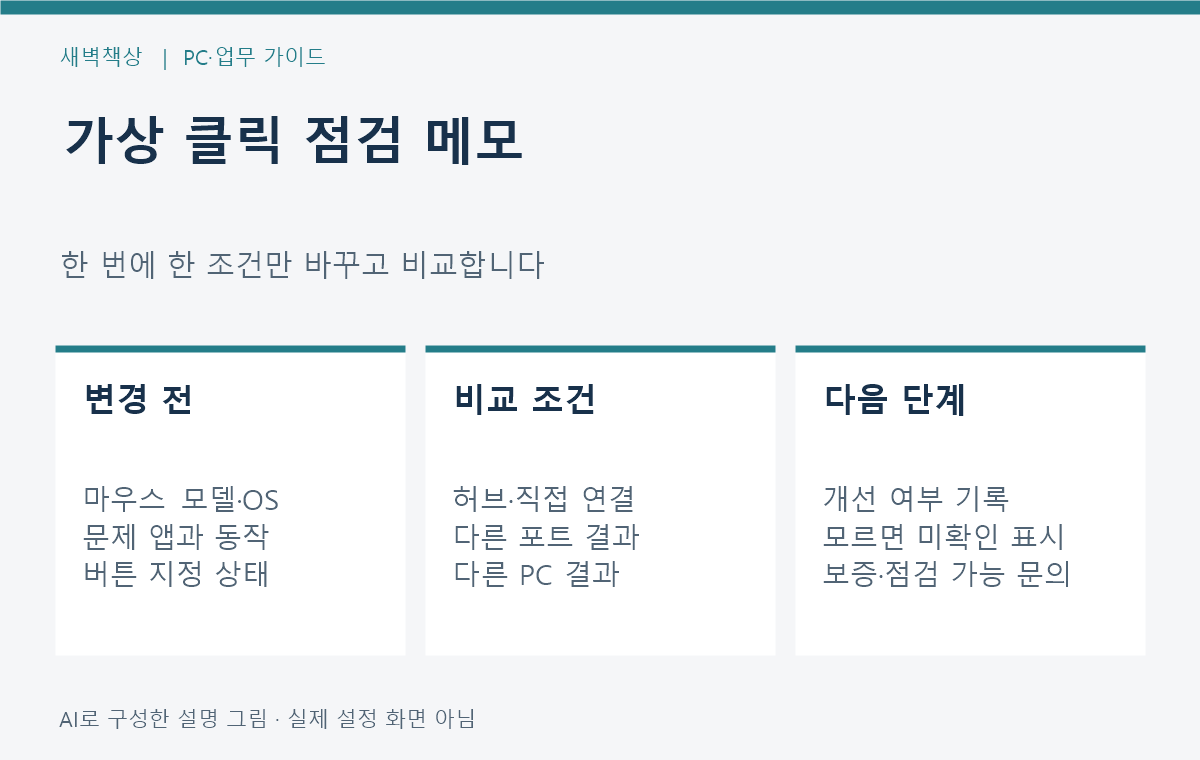
    Logitech는 특정 프로그램에서만 발생하는지 다른 프로그램과 비교하고, USB 제품·수신기는 허브 대신 PC에 직접 연결하거나 다른 포트에서 확인하는 방법을 안내합니다. 다른 PC 비교도 점검 항목입니다. 회사 장비라면 연결 변경이 허용되는 범위에서 담당자와 진행하세요.

    ‘사용 앱 ___ / 버튼 지정 ___ / PC 직접 연결 여부 ___ / 다른 포트 결과 ___ / 다른 PC 결과 ___’처럼 빈칸을 채워 보세요. 한 번에 앱 설정·포트·장치까지 모두 바꾸면 무엇이 영향을 줬는지 알기 어렵습니다. 결과가 없는 칸은 미확인으로 둡니다.

    앱 버튼 지정과 연결 조건 및 다른 PC 결과를 적는 가상 점검 메모
    AI로 구성한 설명 그림 · 실제 사용자 기록 아님

    한 조건만 바꿔 비교하고, 증상이 남는지 적습니다. 반복 클릭으로 작업을 밀어붙이는 대신 중요한 파일과 제출 동작을 보호하세요.


    5. 교체 전에 보증·지원 문의를 검토하기

    설정 확인으로 정상 동작한다면 새 제품부터 살 필요는 없습니다. 같은 장치가 다른 조건에서도 계속 반복 입력을 만들면 모델명·구매 정보·발생 조건을 제조사 지원에 전달하고 점검이나 보증 가능 여부를 확인하세요. 이 글에서는 보증 적용을 확정하거나 분해·접점 수리·임의 펌웨어 설치를 권하지 않습니다.

    Microsoft: Windows 11 마우스 두 번 클릭 속도 설정
    Logitech: 한 번 클릭으로 열기 설정과 더블클릭 증상 구분
    Logitech: 버튼 지정·앱·USB 연결 조건 비교

    확인일: 2026-10-26. 공식 자료 기반 무료 점검 안내입니다. 제휴 링크는 없으며 사례와 그림은 가상 구성입니다.

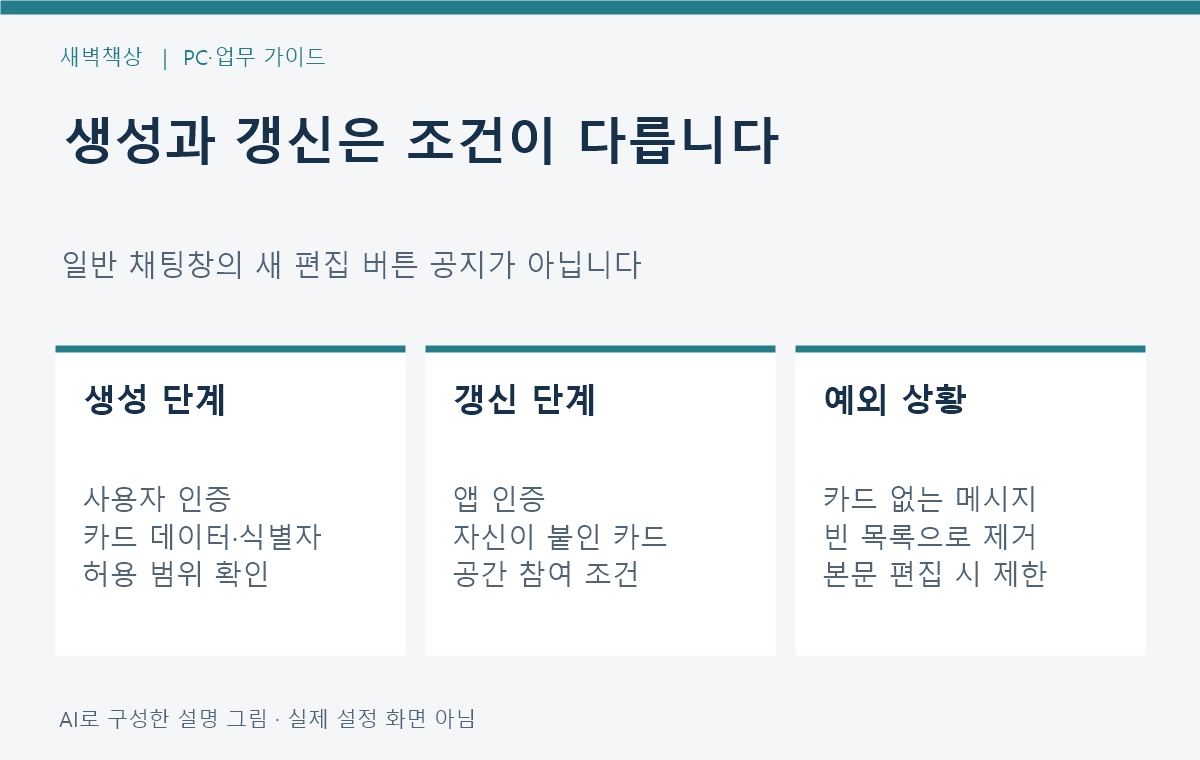
  • Google Chat 카드 업데이트: 사용자 명의 생성과 갱신 조건

    Google Chat 카드 업데이트: 사용자 명의 생성과 갱신 조건

    Google Chat 업무 연동을 운영한다면 카드 생성에 쓰는 사용자 인증과 카드 갱신에 쓰는 앱 인증을 구분해 확인하세요. Google은 2026년 10월 23일 Chat 앱이 사용자 명의로 카드 메시지를 만들고, 사용자 클릭 없이 해당 카드를 비동기로 갱신하는 지원을 일반 제공으로 발표했습니다. 이 글의 확인일은 10월 25일입니다.

    일반 채팅창에 모든 사용자를 위한 새 카드 편집 버튼이 생겼다는 공지가 아닙니다. Chat API로 업무 연동을 만드는 담당자가 살필 변경입니다.

    1. 이번 발표가 바꾸는 업무 흐름

    공식 개발자 릴리스 노트의 대상은 Chat API v1입니다. 같은 날 발표된 앱 구성 관리의 Developer Preview와 구분해야 합니다. 카드 생성·갱신은 이번 글에서 다루는 일반 제공 항목이고, 별도의 미리보기 기능 가입이 필요하다고 혼동하지 않습니다.

    작업 인증 구분 운영 확인
    사용자 명의 카드 메시지 생성 사용자 인증 허용 범위와 카드 식별 정보
    기존 카드 비동기 교체 앱 인증 앱이 붙인 카드인지
    일반 채팅 메시지 작성 이번 API 변경과 별도 임의 재인증부터 하지 않기
    운영 앱 적용 확인 개발 담당자가 대조 대상 공간·변경 전후 결과

    예를 들어 업무 요청이 ‘접수 → 검토 → 완료’로 바뀌는 카드를 가정해 볼 수 있습니다. 이 예시는 기능을 어디에 쓸지 생각하는 가상 흐름이며, 우리 계정에 구현되었거나 자동화가 정상 작동했다는 사용 후기가 아닙니다.

    사용자 명의 카드 생성과 앱 인증 기반 카드 갱신을 구분하는 업무 흐름도
    AI로 구성한 설명 그림 · 실제 Chat 화면 아님

    2. 생성과 갱신에서 다른 조건

    공식 카드 가이드는 생성 요청의 사용자 인증에 chat.messages.create 또는 chat.messages 범위를 안내하며, cardsV2 카드 데이터와 비동기 갱신에 필요한 cardId를 설명합니다. 갱신 메서드인 spaces.messages.replaceCards는 앱 인증과 chat.bot 범위를 요구합니다. 같은 인증 수단으로 모두 처리된다고 가정하지 마세요.

    OAuth 사용자 인증은 동의 화면에서 요청 범위를 검토하는 과정과 연결됩니다. 이번 발표만으로 기존 앱의 권한이 자동 확장되었다고 판단할 수 없습니다. 운영 담당자는 필요한 작업과 현재 허용 범위를 대조하고 변경 절차를 정하세요. 이 글을 따라 토큰을 복사해 다른 사이트에 붙여 넣을 필요는 없습니다.

    3. 기존 메시지라면 무엇이 제한될까

    공식 가이드에 따르면 생성·갱신 때 앱이 해당 공간의 구성원이어야 합니다. 앱은 자신이 붙인 카드만 교체할 수 있고, 원래 카드가 없던 메시지에 이 메서드로 처음 카드를 붙일 수는 없습니다. 따라서 모든 과거 메시지가 새 상태판으로 바뀐다고 기대하지 마세요.

    빈 카드 목록으로 교체하면 카드는 제거되며 이후 그 메시지에 다시 추가할 수 없다는 제한이 있습니다. 사용자가 메시지 본문을 수정할 때 앱 소유 카드가 제거되어 더 이상 갱신할 수 없다는 안내도 확인했습니다. 실제 운영 전에 삭제·본문 편집 상황을 검수 항목에 넣을 이유입니다.

    4. 다음 업무를 위한 담당자 메모

    가상의 점검 메모에 ‘앱 이름 / 적용할 공간 / 사용자 명의 생성 필요 여부 / 갱신 담당 / 기존 카드 포함 여부 / 본문 편집 때 처리 / 실패 시 연락처’를 적어 보세요. 실제 고객 요청이나 비밀값 대신 민감하지 않은 예시로 검수 범위를 합의합니다.

    앱 공간 카드 유무와 본문 편집 시나리오를 기록하는 가상 담당자 점검 메모
    AI로 구성한 설명 그림 · 실제 연동 시험 결과 아님

    성공 응답만으로 사용자가 보는 카드 내용까지 확인되었다고 여기지 마세요. 대상 공간의 최종 표시와 예외 상황을 별도로 확인할 계획을 세웁니다.


    5. 지금 필요한 조치와 불필요한 구매

    일반 이용자는 이 공지만 보고 유료 도구를 구독하거나 낯선 앱에 채팅 권한을 줄 필요가 없습니다. 연동 운영자는 공식 제한과 현재 구조를 비교해 적용 여부를 결정하세요. 조직별 사용 가능 상태·관리 정책·실제 갱신 결과는 이 조사에서 확인하지 않았으며, 발표 자체가 기존 자동화의 정상 동작을 보장하지 않습니다.

    Google: 10월 23일 Chat API 일반 제공 발표
    Google: 대화형 카드 생성·갱신 조건과 제한
    Google: replaceCards 인증·교체·제거 규칙
    Google: 사용자 인증과 OAuth 동의 범위

    발표일: 2026-10-23 · 확인일: 2026-10-25. 공식 자료 기반 변경 안내입니다. 제휴 링크·실제 계정 연동 시험은 없으며 사례와 그림은 가상 구성입니다.

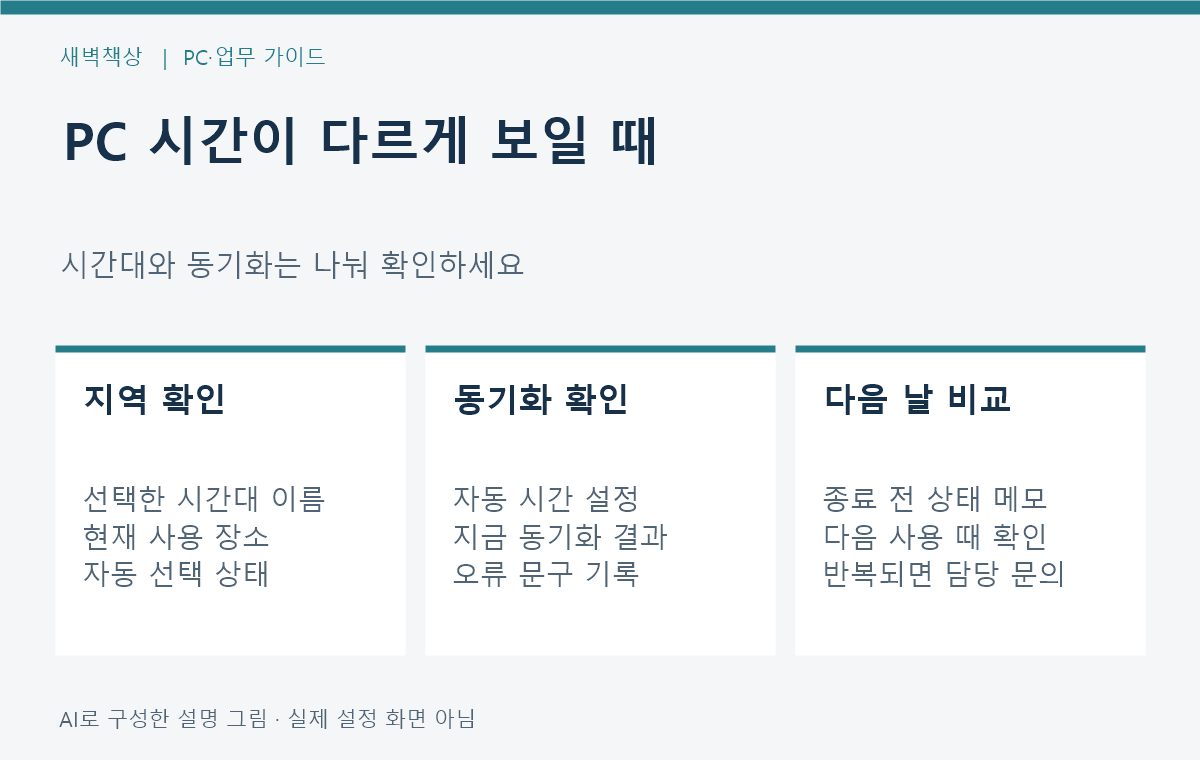
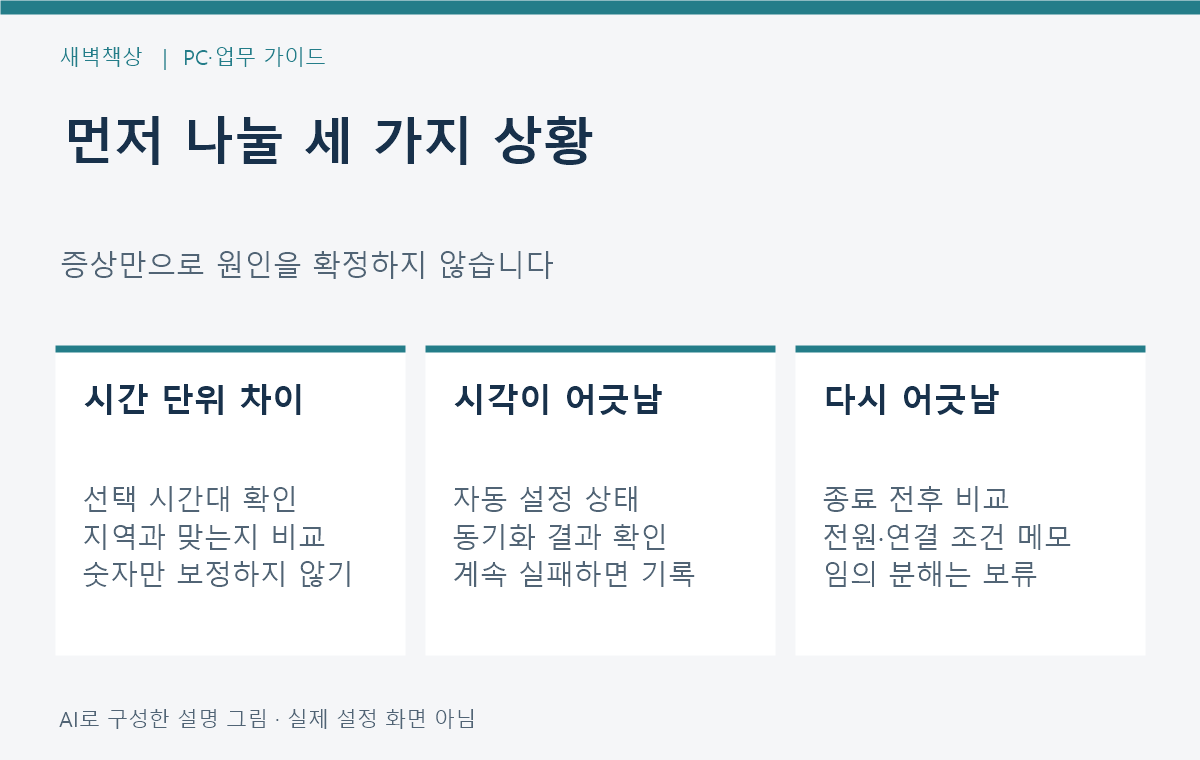
  • 윈도우 11 시간이 안 맞을 때: 시간대·동기화와 다음 날 점검

    윈도우 11 시간이 안 맞을 때: 시간대·동기화와 다음 날 점검

    PC 시간이 틀리면 먼저 ‘시간대’와 ‘자동 시간 설정’을 따로 확인하세요. Windows 11의 시작 → 설정 → 시간 및 언어 → 날짜 및 시간에서 살펴볼 수 있습니다. 숫자만 몇 시간 더하거나 빼기 전에 어느 항목이 다른지 기록하면 다음 날 같은 문제가 생겼을 때 비교하기 쉽습니다.

    오늘 맞아 보인다는 것과 다음 날에도 유지된다는 것은 다른 확인입니다. 퇴근 전 상태와 다음 사용 때 상태를 한 줄씩 남기세요.

    1. 증상에 맞는 첫 점검 고르기

    아래 표는 원인을 확정하는 진단표가 아니라 점검 순서를 정하는 표입니다. 일정 앱 하나만 다르게 보이는 경우까지 PC 시계 고장으로 묶지 않습니다.

    상황 먼저 확인 남길 메모
    시간 단위 차이가 남 현재 사용하는 지역의 시간대 선택된 시간대 이름
    시간대는 맞는데 시각이 다름 자동 시간 설정·동기화 결과 성공 또는 오류 문구
    다음 사용 때 다시 어긋남 종료 전후 조건을 나눠 비교 전원·네트워크·발생 시점
    회사 PC 설정을 못 바꿈 담당자에게 관리 상태 문의 비활성 항목과 표시 문구

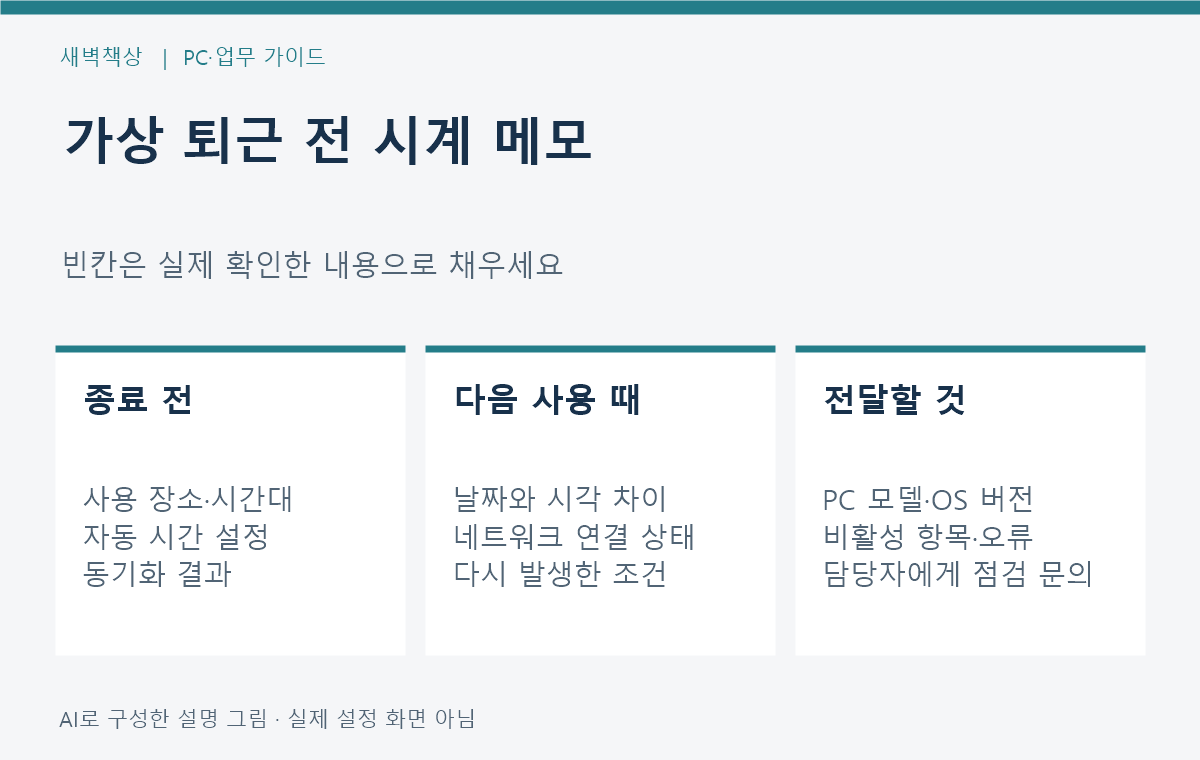
    가령 ‘퇴근 때는 정상, 다음 출근 때는 다름’이라고만 적으면 비교하기 어렵습니다. 가상의 기록 양식으로 ‘사용 장소 / 선택 시간대 / 자동 시간 켜짐 여부 / 동기화 결과 / 다음 사용 때 상태’를 따로 적어 보세요. 비밀번호나 회사 문서 내용은 필요 없습니다.

    PC 시계의 시간대와 자동 설정 동기화 결과를 따로 확인하는 순서도
    AI로 구성한 설명 그림 · 실제 설정 화면 아님

    2. 시간대와 날짜·시간 설정 구분하기

    Microsoft는 날짜·시간을 자동으로 설정하는 옵션과 시간대를 자동으로 정하는 옵션을 별도로 안내합니다. 자동 시간 설정만 켰다는 사실로 시간대도 원하는 지역이라고 단정하지 마세요. 한국에서 사용한다면 시간대 목록의 서울 기준을 확인하고, 해외 근무 중이라면 현재 업무에 맞는 지역인지 확인합니다.

    시간대를 직접 지정하려면 ‘자동으로 표준 시간대 설정’을 끈 뒤 시간대 목록에서 선택하는 것이 공식 경로입니다. 반대로 자동 시간대를 사용하는 환경이라면 그 상태를 기록합니다. 회사의 관리 항목이 비활성화되어 있으면 임의 우회보다 담당자에게 현재 시간대 정책을 문의하세요.

    3. 자동 시간과 지금 동기화 확인하기

    Microsoft의 Windows 업데이트 문제 해결 자료는 잘못된 날짜·시간이 업데이트에 영향을 줄 수 있다고 설명하며, 자동 설정과 필요 시 추가 설정의 ‘지금 동기화’를 안내합니다. 화면 이름이나 배치는 버전·언어에 따라 다를 수 있습니다. 이 글은 시계 점검 범위이며 업데이트 오류 전체를 해결한다는 뜻은 아닙니다.

    인터넷 연결 상태를 확인한 뒤 자동 시간 설정을 살피고 필요할 때 동기화를 실행합니다. 버튼을 눌렀다는 사실만 적지 말고, 화면의 성공 여부나 오류 문구를 남기세요. 실패가 반복되면 같은 버튼을 계속 누르거나 시간 서버·서비스·레지스트리를 한꺼번에 바꾸지 말고 현 상태를 담당자에게 전달합니다.

    4. 퇴근 전과 다음 사용 때 비교 메모

    다음은 독자가 채우는 가상 양식입니다. ‘오늘 종료 전: 시간대 ___ / 자동 시간 ___ / 동기화 결과 ___’, ‘다음 사용 때: 날짜 ___ / 시각 차이 ___ / 연결 상태 ___’. 숫자는 본인이 실제 확인한 값만 넣습니다. 지금 시간을 맞춰도 파일의 과거 기록이나 이미 전송한 일정까지 모두 정정되었다고 판단하지 마세요.

    퇴근 전 설정과 다음 사용 때 시계 상태를 비교하는 빈칸 업무 메모
    AI로 구성한 설명 그림 · 실제 사용자 기록 아님

    일정 앱의 시간만 다르다면 해당 일정의 시간대도 별도로 확인하세요. 한 화면의 차이만 보고 PC 전체 시간을 반복 변경하지 않습니다.


    5. 새 장비를 사기 전에 전달할 정보

    기본 설정 확인으로 유지된다면 별도 시계 프로그램이나 새 PC를 구매할 이유부터 만들 필요는 없습니다. 재사용할 때마다 날짜까지 돌아가거나 오류가 지속되면 모델명·Windows 버전·발생 조건·설정 결과를 제조사 또는 회사 담당자에게 전달하세요. 기록만으로 부품 고장을 확정하거나 PC를 분해하지 않습니다.

    Microsoft: 날짜·시간·시간대를 각각 설정하는 방법
    Microsoft: 업데이트 점검 중 날짜·시간과 지금 동기화 확인

    확인일: 2026-10-25. 공식 자료를 바탕으로 한 무료 점검 안내입니다. 제휴 링크는 없으며 메모와 그림은 가상 구성입니다.

  • Google Workspace MCP 인증 변경: 11월 11일 전 대상 확인

    Google Workspace MCP 인증 변경: 11월 11일 전 대상 확인

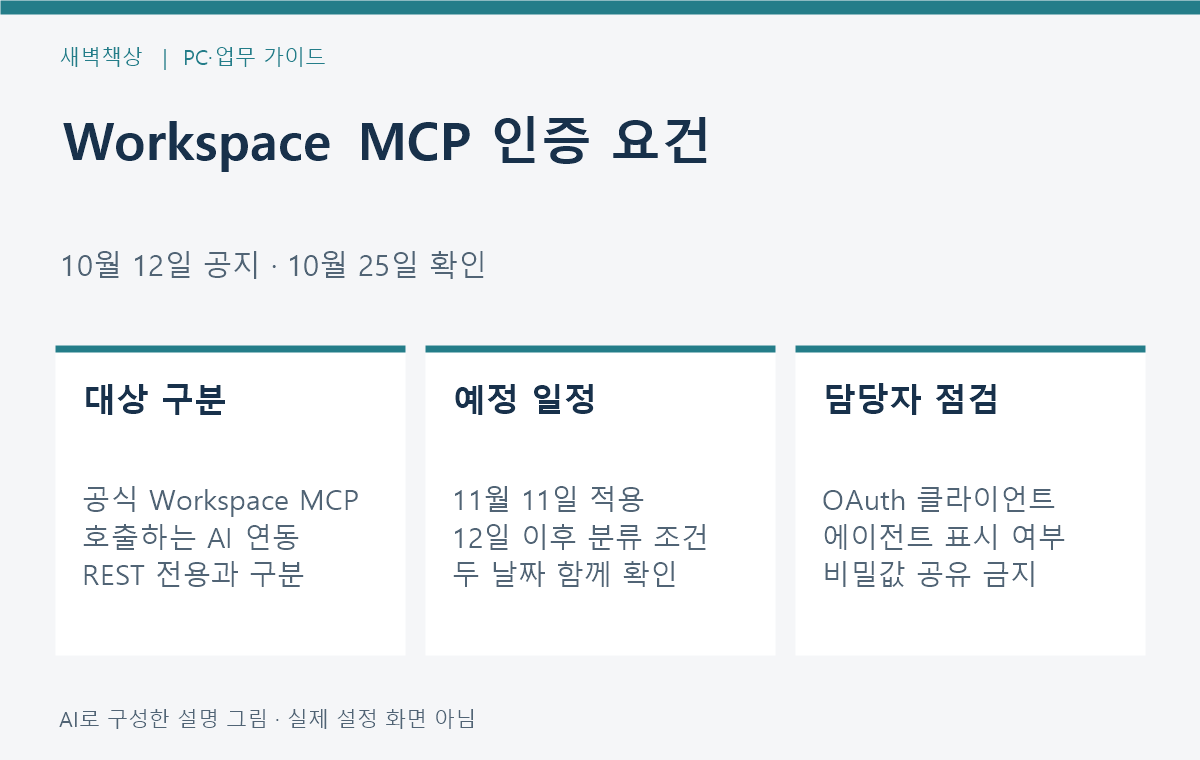
    Google Workspace의 공식 MCP 서버를 호출하는 AI 연동을 운영한다면, 11월 11일 전에 OAuth 클라이언트의 AI 에이전트 표시 요건을 확인하세요. 일반 Gmail 사용이나 REST API만 호출하는 비에이전트 연동 전체를 중단한다는 공지가 아닙니다. 먼저 자신의 연동이 대상인지 나누는 것이 우선입니다.

    발표: Google Workspace 개발자 릴리스 노트 2026-10-12 항목 · 확인일: 2026-10-25. 다가오는 적용일을 앞둔 점검 안내이며 오늘 발표된 새 정책으로 포장하지 않습니다.

    정책 대상은 ‘Google 계정을 쓴다’가 아니라 ‘어떤 서버를 어떤 OAuth 클라이언트로 호출하느냐’로 확인합니다.

    1. 누가 확인해야 하는 변경인가

    이번 공지는 Google Workspace MCP 서버에 연결하는 앱·통합의 OAuth 클라이언트 구분을 다룹니다. MCP는 AI 앱이 외부 도구와 자료에 연결하는 데 쓰는 방식입니다. 업무 자동화 제품을 쓰는 일반 사용자라면 설정을 임의로 고치기보다 제품 운영사나 조직 담당자에게 대상 여부를 물어보세요.

    현재 이용 방식 먼저 할 판단 담당자
    Gmail·문서 앱을 일반적으로 이용 이 공지만으로 별도 조치 필요하다고 단정하지 않기 필요 시 조직 지원팀
    REST API 전용 비에이전트 연동 공식 공지의 제외 범위 대조 연동 개발자
    공식 Workspace MCP 호출 AI 앱 사용하는 OAuth 클라이언트 분류 확인 앱·프로젝트 운영자
    일반 기능과 AI 기능이 같은 클라이언트 사용 워크플로별 클라이언트 분리 검토 개발·보안 담당자

    우리 블로그의 방문자나 이 글 작성에 사용한 연결이 실제 대상이라고 확인한 것은 아닙니다. 다른 업체의 MCP 서버나 모든 Google API에 같은 적용일이 있다고 확대 해석하지 마세요.

    일반 사용자 REST 전용 연동 공식 Workspace MCP AI 연동을 구분한 대상 판단도
    AI로 구성한 설명 그림 · 실제 사용자 연동 상태 아님

    2. 11월 11일과 12일의 의미

    10월 12일 공식 노트는 2026년 11월 11일부터 AI 에이전트로 표시되지 않은 OAuth 클라이언트를 사용하는 앱·통합의 Workspace MCP 요청을 거부한다고 안내합니다. 표시 항목 이름은 Use this client for an AI-powered agent이며 Google Auth Platform의 Clients에서 확인하는 항목입니다.

    같은 공지는 11월 12일까지 에이전트로 표시하지 않은 클라이언트가 비에이전트 상태로 남으며, 이후 MCP 이용에는 에이전트로 표시한 새 OAuth 클라이언트를 만들고 앱을 갱신해야 한다고 설명합니다. 12일을 첫 적용일로 읽어 하루를 미루지 않도록 두 날짜를 함께 기록하세요.

    3. 체크 표시가 자료 권한을 넓혀 주지는 않습니다

    Google의 OAuth 클라이언트 도움말은 에이전트 표시가 추가 범위나 사용자 자료 접근 권한을 부여하지 않는다고 명시합니다. 사용자 동의와 OAuth 앱 검증 등 기존 보안 요건은 계속 적용됩니다.

    일반 기능과 AI 에이전트 워크플로에는 별도의 클라이언트 ID를 유지하도록 안내합니다. 운영자는 어떤 기능이 어느 클라이언트를 사용하는지부터 목록으로 정리하세요. 분류 문제를 해결하려고 불필요한 데이터 접근 범위를 넓히거나 기존 클라이언트를 무작정 삭제할 이유는 없습니다.

    4. 담당자에게 전달할 가상 확인 메모

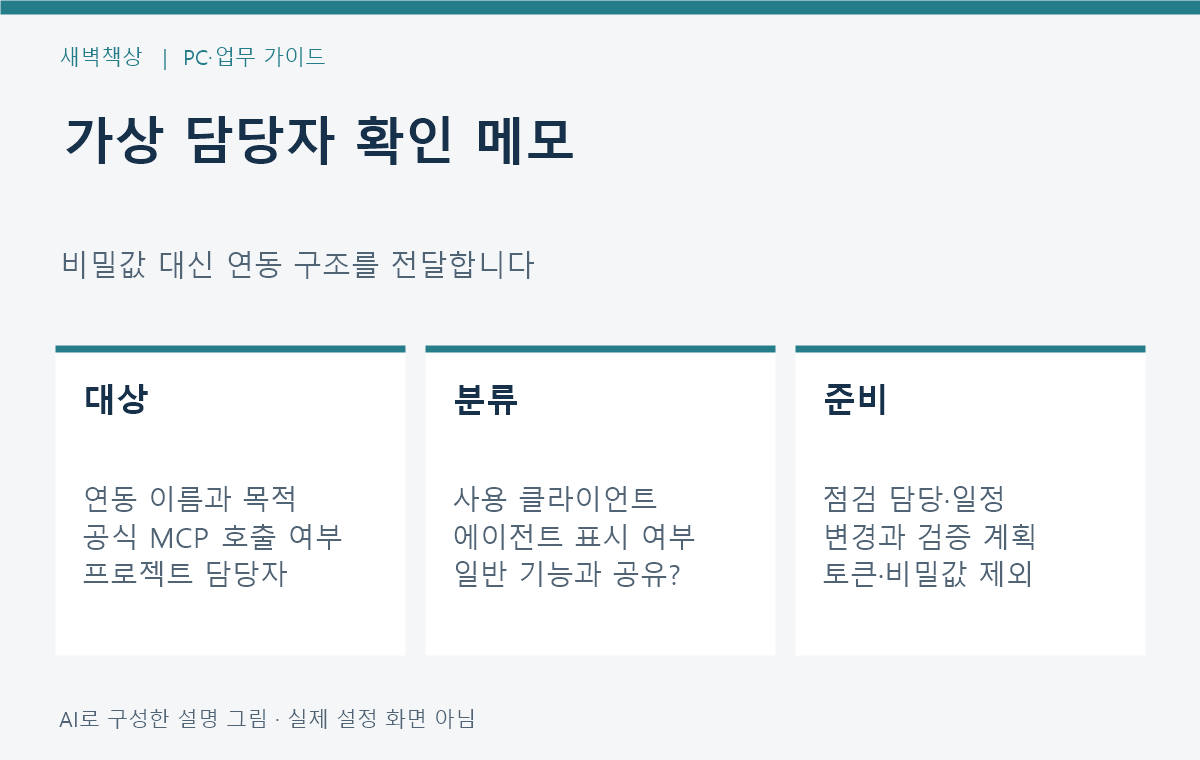
    예를 들어 ‘파일 검색 자동화’라는 내부 도구가 있다면 이름만으로 대상 여부를 알 수 없습니다. 담당자에게 공식 Workspace MCP 호출 여부, 운영 클라이언트 분류, 일반 기능과의 공유 여부, 점검 일정을 확인해 달라고 요청합니다. 사용 중인 서비스가 관리형 제품이면 운영사에 적용 준비 상태를 문의하는 편이 맞습니다.

    문의에 클라이언트 비밀값·접근 토큰·인증번호를 붙이지 마세요. 화면을 전달할 때도 민감한 값은 가립니다. 상태 확인 후 별도 시험 환경에서 허용된 범위로 인증과 필요한 도구 동작을 검증하고, 변경한 항목과 결과를 기록하는 것은 운영팀이 결정할 작업입니다. 이 글에서 실제 프로젝트·권한·자격증명을 변경하지 않았습니다.

    연동 이름 MCP 호출 여부 클라이언트 분류 점검 담당자 일정을 기록하는 가상 확인 메모
    AI로 구성한 설명 그림 · 실제 프로젝트 설정이나 시험 결과 아님

    문의에 필요한 것은 연동의 구조와 담당자입니다. 비밀값 자체를 공유할 필요는 없습니다.


    5. 공식 구성 문서를 읽을 때의 주의점

    Drive MCP 구성 문서는 Developer Preview 대상임을 표시하고 전제 조건과 클라이언트별 구성을 안내합니다. 모든 사용자에게 신규 가입·연결이 필요하다는 뜻이 아닙니다. 이미 운영 중인 연동의 영향 여부를 확인하는 것과 새 서버를 설치하는 작업을 분리하세요.

    Google 공식 릴리스 노트: 10월 12일 OAuth 분류 요건과 11월 적용일
    Google 도움말: AI 에이전트 클라이언트 구분과 권한 조건
    Google Drive 공식 문서: MCP 구성 전제 조건과 문제 확인

    공식 자료 확인 기준의 정책 안내이며 제휴 링크·유료 도구 추천은 없습니다. 개별 조직의 연결 상태나 변경 완료를 보장하지 않습니다.