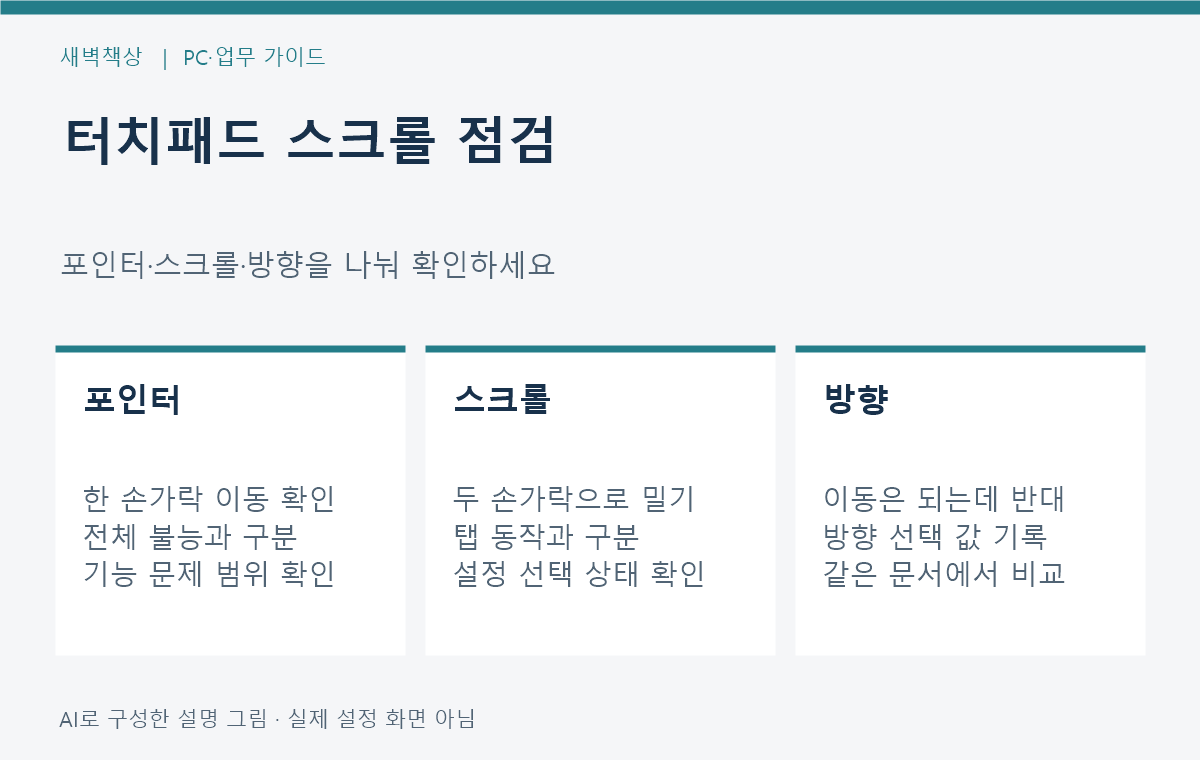
포인터는 움직이는데 스크롤만 안 된다면 두 손가락 스크롤 설정을 먼저 확인하세요. 움직이는 방향만 반대라면 고장보다 스크롤 방향 선택을 확인할 차례입니다. 터치패드 전체가 멈춘 경우와 분리해서 보면 불필요한 드라이버 재설치나 새 마우스 구매를 줄일 수 있습니다.
확인일: 2026년 10월 23일. Windows 11의 터치패드 설정 안내입니다. 이 글에는 제휴 상품 링크가 없으며 실제 장치에서 재현·수리한 후기가 아닙니다.
포인터 이동, 스크롤 동작, 스크롤 방향을 각각 확인하세요.
1. 먼저 어떤 동작이 안 되는지 구분합니다
한 손가락으로 포인터가 움직이는지, 스크롤바를 잡아 화면을 이동할 수 있는지 봅니다. Microsoft의 공식 제스처 표는 터치패드에 두 손가락을 놓고 가로나 세로로 미는 동작을 스크롤로 설명합니다. 두 손가락으로 잠깐 탭하는 동작은 스크롤과 다릅니다.
| 보이는 증상 | 먼저 확인할 범위 |
|---|---|
| 포인터도 전혀 안 움직임 | 터치패드 전체 작동·활성 상태 |
| 포인터는 되고 스크롤만 안 됨 | 두 손가락 스크롤 선택 |
| 이동은 되지만 방향이 반대 | 스크롤 방향 선택 |
| 한 앱에서만 이상함 | 같은 동작을 다른 앱과 비교 |
이 글은 아래 세 가지 증상을 중심으로 설명합니다. 터치패드 전체가 멈춘 상태를 스크롤 옵션 하나로 해결된다고 단정하지 않습니다.
2. 두 손가락 스크롤을 확인합니다
설정 → Bluetooth 및 장치 → 터치패드 → 스크롤 및 확대/축소로 이동합니다. 두 손가락을 끌어서 스크롤하는 항목이 제공되면 선택 상태를 확인하세요. Microsoft의 Windows 11 안내는 이 영역에서 두 손가락 스크롤과 확대·축소 동작을 선택하도록 설명합니다.
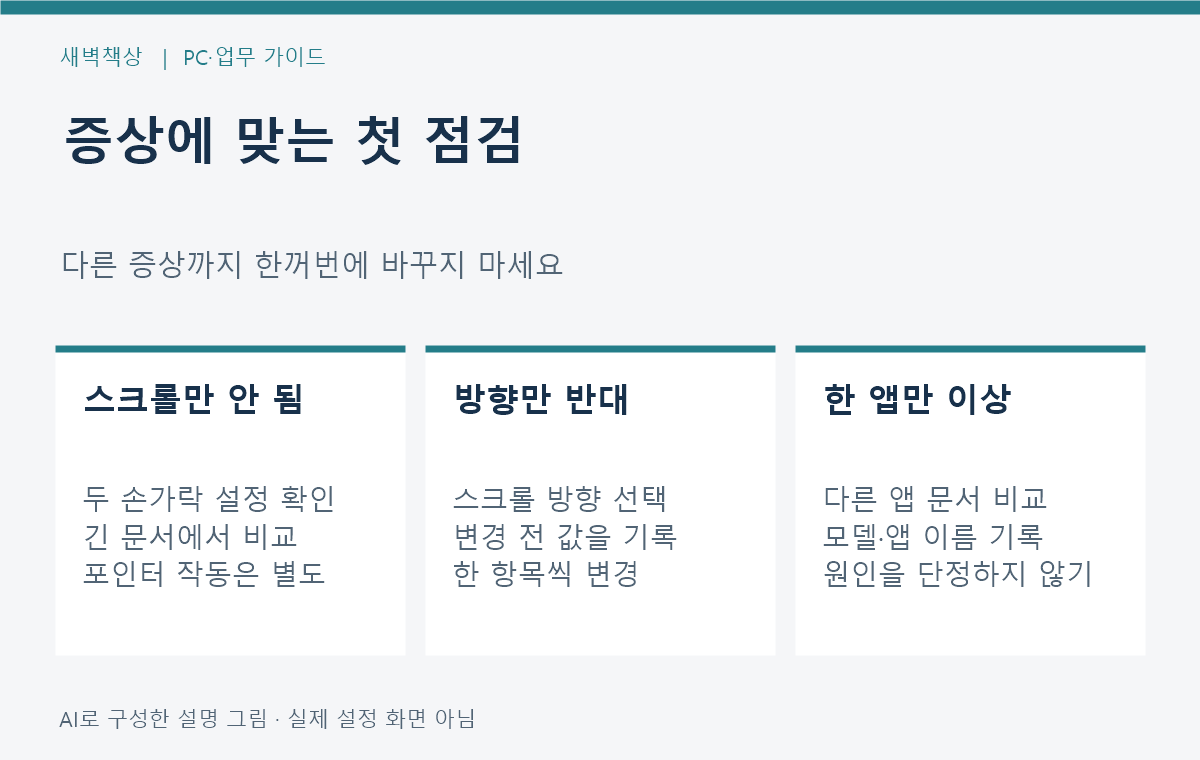
기존 선택 상태를 적고 한 항목만 변경한 뒤 긴 문서나 웹페이지에서 확인합니다. 내용이 짧아 스크롤할 공간이 없는 화면에서는 동작 차이를 판단하기 어렵습니다. 가상 예시로 여러 페이지의 문서를 준비해 위·아래 이동만 비교하는 식입니다.
스크롤 설정 확인과 세 손가락·네 손가락 앱 전환 설정을 한꺼번에 바꾸지 마세요. 변경을 나누면 어느 선택이 영향을 줬는지 기록하기가 쉽습니다.
3. 방향만 반대라면 방향 항목을 봅니다
같은 영역의 스크롤 방향 선택은 손가락을 아래로 움직일 때 화면을 위로 또는 아래로 이동시키는 방식을 정합니다. ‘기본값이 누구에게나 편하다’고 정하기보다 지금 익숙한 동작과 화면 결과를 비교해 선택하세요.
가상 메모를 “변경 전 방향 A / 변경 후 방향 B / 같은 문서에서 확인 / 원하는 방향인지”처럼 남길 수 있습니다. 실제 표시 문구가 다르면 화면에 나온 표현을 그대로 적으면 됩니다. 외장 마우스 휠과 터치패드의 설정을 같은 항목으로 생각하지 마세요.
4. 메뉴가 없거나 한 앱에서만 다를 때
Microsoft는 일부 터치패드 제스처가 정밀 터치패드에서만 작동한다고 안내합니다. 장치·드라이버·Windows 버전에 따라 제공 항목이 같지 않을 수 있습니다. 메뉴가 없다는 이유만으로 다른 사람의 화면에 맞춰 레지스트리 값을 만들지는 마세요.
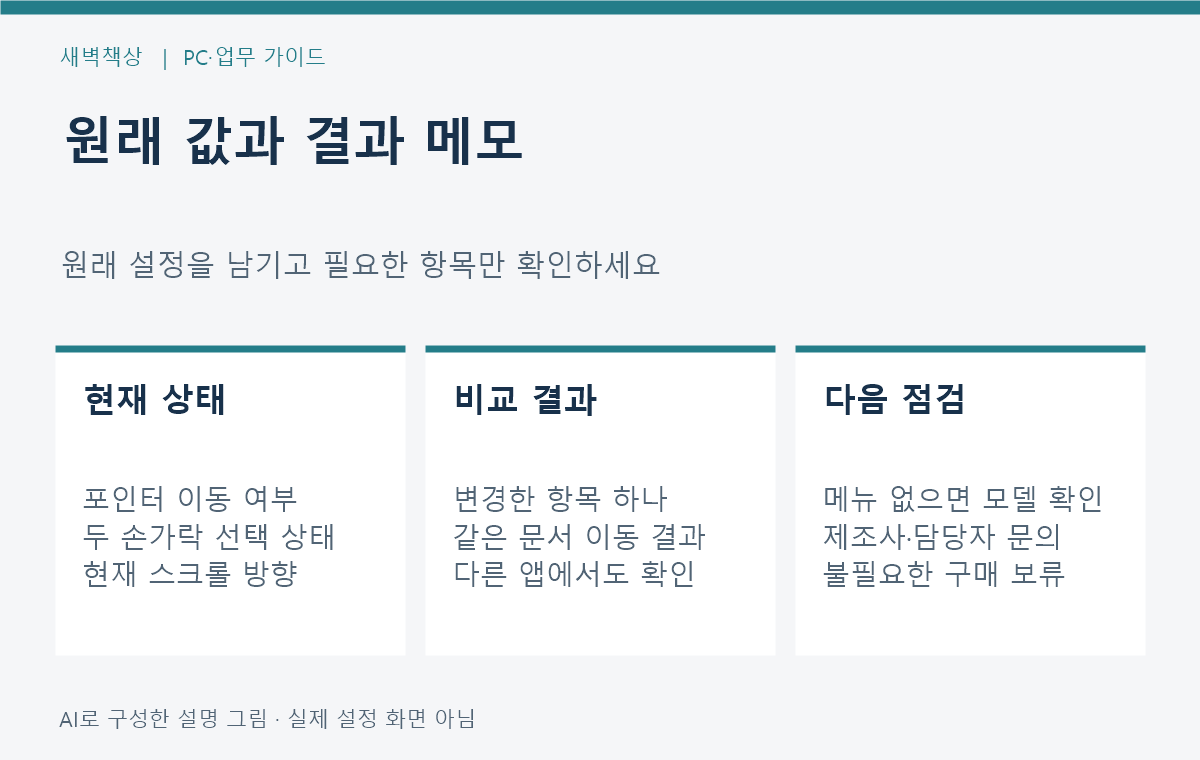
한 앱에서만 동작이 다르면 다른 앱의 긴 문서에서도 같은 제스처를 비교해 범위를 좁힙니다. 이것은 원인을 확정하는 시험이 아니라 문의 정보를 정리하는 방법입니다. 모든 앱에서 안 되면 노트북 모델과 현재 설정 항목을 제조사 도움말 또는 사내 담당자에게 전달하세요.
설정이 없거나 결과가 다르면, 모델명과 앱별 차이가 다음 점검의 출발점입니다.
5. 구매·초기화 전에 남길 메모
“포인터 이동 가능 / 두 손가락 스크롤 선택 상태 / 방향 선택 / 문제가 있는 앱 / 다른 앱 결과”를 적으세요. 이 기록 없이 드라이버를 지우거나 모든 제스처를 초기화하면 원래 설정을 잃고도 원인이 남을 수 있습니다.
설정 변경으로 원하는 동작이 된다면 새 장비를 살 필요가 없습니다. 반대로 전체 터치패드 불능이나 물리적인 손상이 의심된다면 스크롤 옵션 설명만 반복하기보다 제조사 점검 경로를 확인하는 것이 다음 단계입니다.
공식 출처: Microsoft: Windows 터치패드 제스처와 지원 조건, Microsoft: Windows 11 스크롤·확대/축소 설정 안내.