
윈도우 11에서 파일 확장자가 안 보이면 파일 탐색기의 보기 → 표시 → 파일 이름 확장명을 켜세요. 단, 보고서.docx의 끝을 .pdf로 바꾸는 것은 PDF 변환이 아닙니다. 파일 이름 정리, 다른 형식으로 저장, 파일을 여는 앱 변경을 나눠서 처리해야 합니다.
이 글은 Microsoft 공식 안내를 바탕으로 정리한 업무 파일 관리 가이드입니다. 그림은 이해를 돕기 위해 AI로 구성한 예시이며 실제 Windows 화면이 아닙니다.
이름은 파일을 찾기 쉽게 정리하고, 형식은 파일을 만든 앱에서 변환하세요.
1. 파일 탐색기에서 확장자 표시를 켜세요
- Windows 키 + E로 파일 탐색기를 엽니다.
- 상단 보기 → 표시 → 파일 이름 확장명을 선택합니다.
- 문서 이름 뒤에 .docx, .xlsx, .pdf 같은 글자가 보이는지 확인합니다.
버전이나 표시 언어에 따라 메뉴 문구는 조금 다를 수 있습니다. Microsoft가 메뉴에서 쓰는 ‘확장명’과 흔히 말하는 ‘확장자’는 이 문맥에서 같은 뜻입니다. 이 설정은 이름 끝을 보여주는 기능이며 문서 내용을 바꾸지는 않습니다. Microsoft 파일 탐색기 안내
예를 들어 확장명이 가려진 ‘보고서’ 두 개가 실제로는 보고서.docx와 보고서.pdf일 수 있습니다. 첨부할 파일을 고르기 전 이름 전체를 보면 이런 혼동을 줄일 수 있습니다.
2. 이름 변경·형식 변환·기본 앱 변경을 구분하세요
| 하고 싶은 일 | 맞는 작업 |
|---|---|
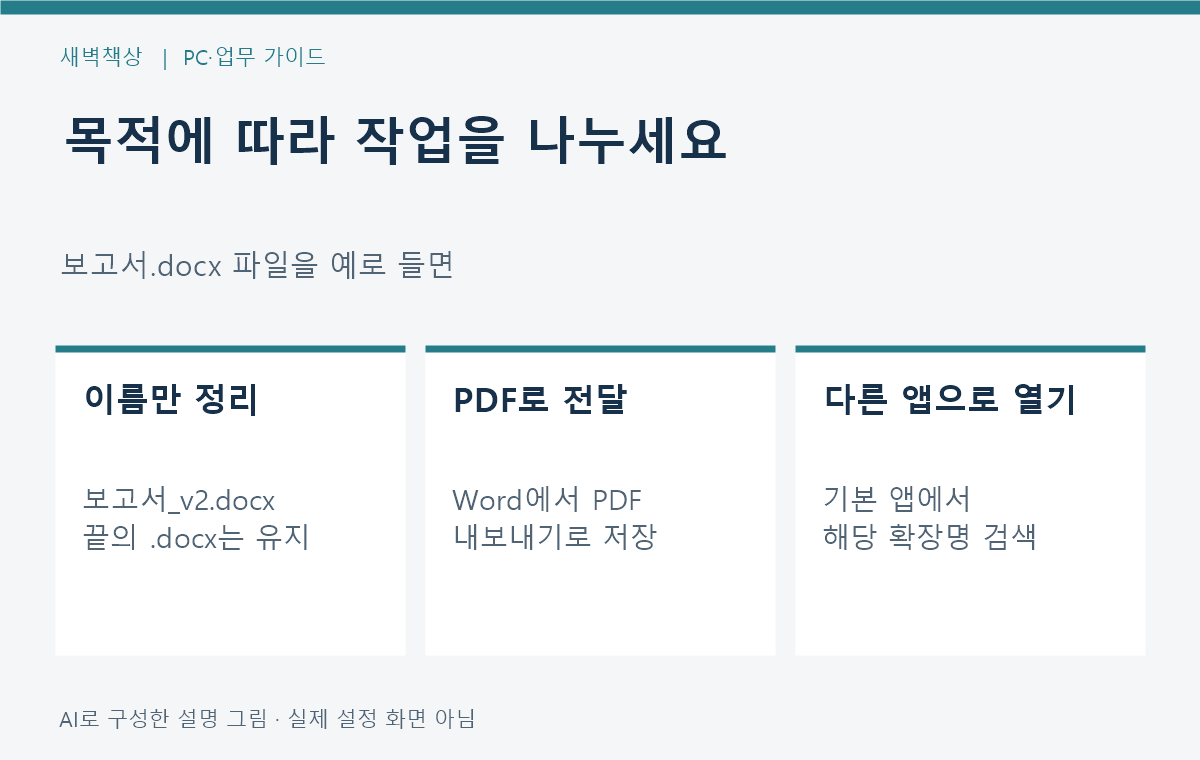
| 파일을 찾기 쉽게 정리 | 이름 부분만 변경하고 기존 확장명 유지 |
| Word 문서를 PDF로 전달 | Word의 PDF 내보내기 기능 사용 |
| PDF가 원하는 앱으로 열리게 하기 | Windows 기본 앱 설정에서 .pdf 연결 변경 |
설명용 예시로 보고서.docx → 보고서_v2.docx는 이름 정리입니다. 반면 보고서.docx → 보고서.pdf처럼 이름 끝만 바꾸면 파일 내부의 형식은 그대로입니다. 이름과 실제 내용이 어긋나 원하는 앱에서 열리지 않을 수 있습니다. Microsoft 확장명 설명
3. PDF로 보내려면 저장 기능을 사용하세요
Word 데스크톱 앱에서는 파일 → 내보내기 → PDF/XPS 문서 만들기를 사용할 수 있습니다. 저장 위치와 옵션을 확인하고 게시합니다. 사용하는 앱이나 버전에 따라 메뉴는 다를 수 있으므로 해당 앱의 PDF 저장·내보내기 안내를 확인하세요. Microsoft Word의 PDF 저장 안내
내보낸 PDF는 보내기 전에 직접 열어 페이지 순서, 표 잘림, 글자 표시를 확인하세요. 수정을 계속할 원본과 전달용 PDF를 따로 두면 다음 수정 때도 원본부터 작업할 수 있습니다. 회사 문서는 외부 변환 사이트에 올리기 전에 조직의 자료 처리 기준을 확인하세요.
4. 아이콘이 바뀌었다면 기본 앱도 확인하세요
파일이 잘 열리지만 원하는 앱으로 열리지 않는다면 설정 → 앱 → 기본 앱에서 .pdf 같은 확장명을 검색하고 사용할 앱을 선택할 수 있습니다. 확장명 자체를 바꿀 필요는 없습니다. Microsoft 기본 앱 변경 안내
아이콘만 보고 변환이 완료됐다고 판단하지 마세요. 이름 끝이 맞는지와 실제 열리는 내용을 함께 확인하는 편이 좋습니다.
이미 이름을 바꿔서 안 열린다면
원본 형식을 확실히 알고 있고 이름 끝만 실수로 바꾼 경우라면, 먼저 해당 파일의 복사본을 만들고 원래 확장명으로 되돌려 확인할 수 있습니다. 문서 내용이나 저장 과정에 문제가 있다면 이 작업만으로 복구되지는 않습니다.
원래 형식이 기억나지 않으면 .pdf, .docx, .jpg를 차례로 붙여 추측하지 마세요. 파일을 보낸 사람이나 파일을 만든 앱에서 원본 형식을 확인하고 원본을 다시 받는 편이 좋습니다.

첨부 전 확인: 이름 전체가 의도대로인가요? 파일을 열면 내용이 온전한가요? 작업 원본은 따로 남겨 두었나요?
확장자를 보이게 하는 설정부터 익혀 두면 파일을 정리하거나 메일에 첨부할 때 상태를 확인하기 쉽습니다. 단순 파일 구분과 이름 정리에는 새 장비나 유료 변환 서비스를 구매할 필요가 없습니다.
자료 확인일: 2026년 10월 14일. 이 글에는 제휴 상품 링크가 없습니다.
코멘트
4의 “윈도우 11 파일 확장자 표시: 이름 변경과 PDF 변환은 다릅니다”에 대한 답변
[…] 이름도 함께 정리하고 싶다면 파일 확장자 표시와 형식 변환의 차이를 […]
[…] 파일 이름과 형식이 헷갈린다면 파일 확장자 표시와 형식 변환의 차이도 […]
[…] 이름의 확장자를 바꾸는 것과 형식 변환의 차이는 파일 확장자 표시와 형식 변환 가이드에서 이어 볼 수 […]
[…] PDF로 바꾸는 것과 변환의 차이는 파일 확장자와 형식 변환 가이드에서 확인할 수 […]