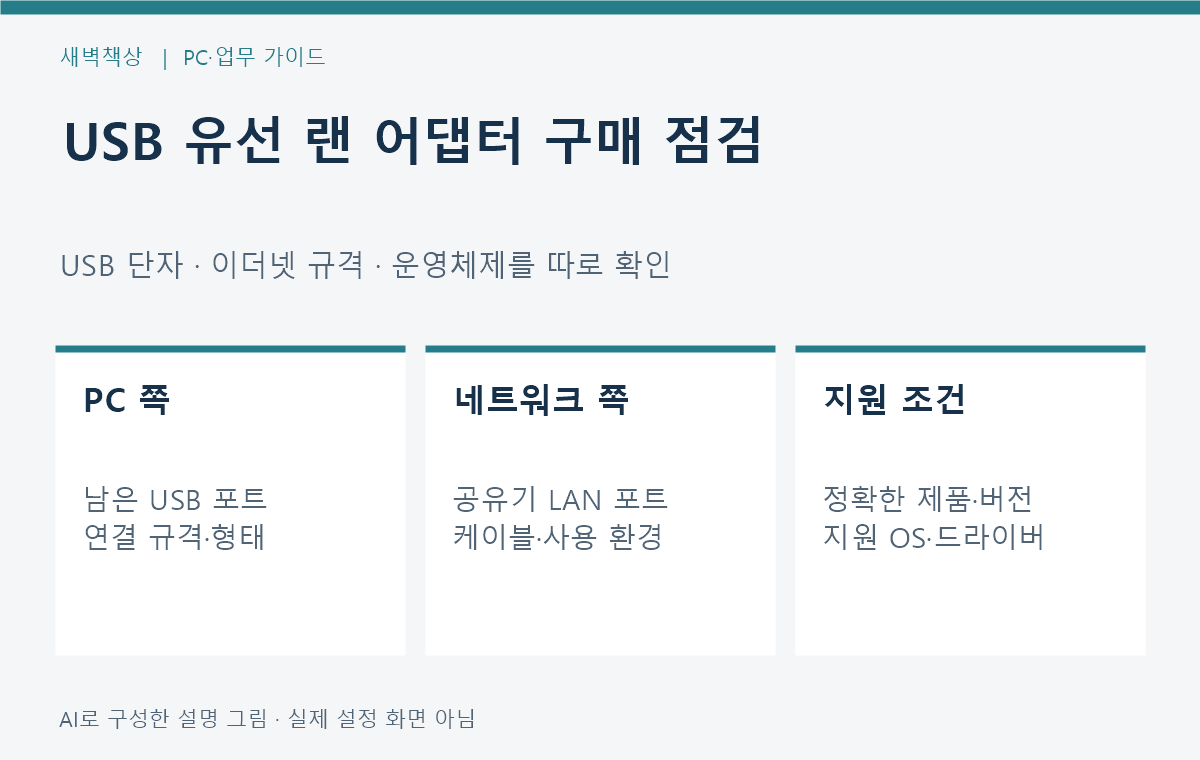
랜포트가 없는 노트북을 책상의 유선 네트워크에 연결하려면 PC의 USB 단자·규격, 어댑터의 이더넷 지원 속도, 운영체제·드라이버 조건을 나눠 확인하세요. 기가비트라는 제품명만으로 실제 인터넷 속도를 보장할 수는 없습니다. 이미 내장 랜포트가 정상이고 필요한 연결을 제공한다면 추가 어댑터 구매를 보류할 수 있습니다.
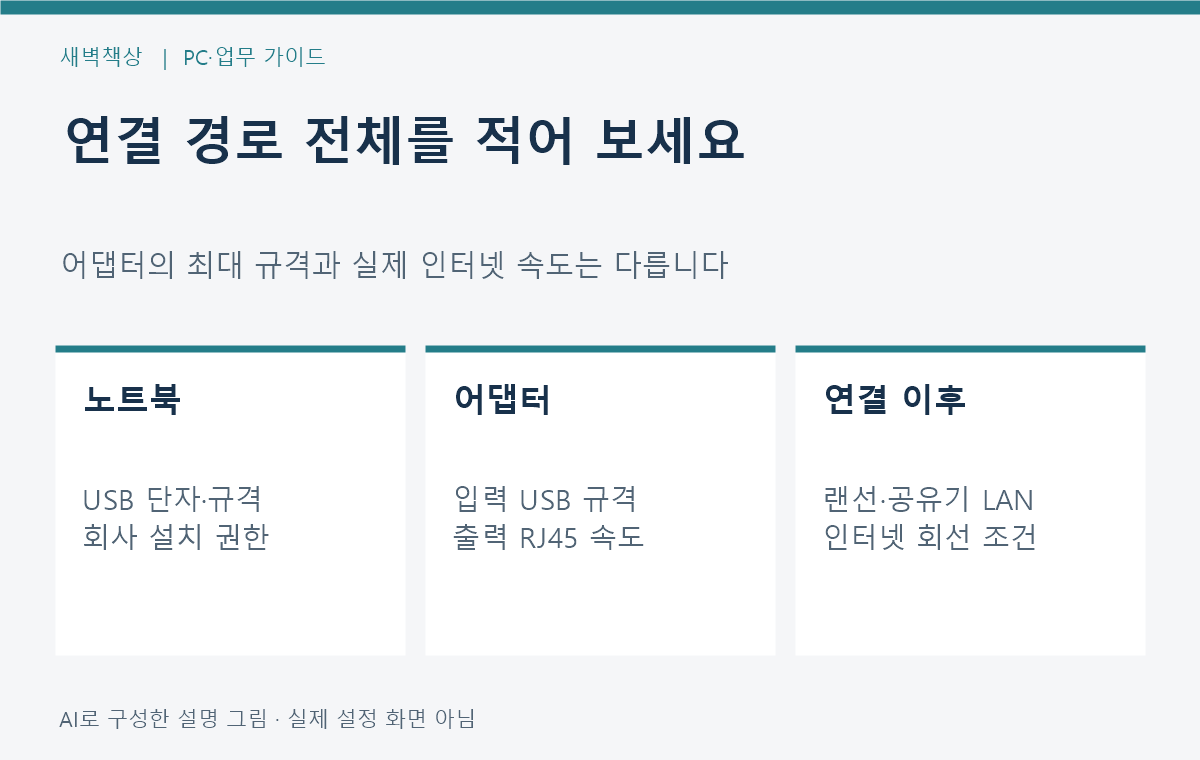
연결 경로 메모: 노트북 USB → 유선 랜 어댑터 → 랜선 → 공유기 LAN 포트. 각각의 연결 조건을 적고, 회사 네트워크라면 장비 등록·설치 권한도 확인하세요.
1. USB 무선 랜카드와 구분하기
이 글의 대상은 USB를 RJ45 유선 이더넷 연결로 바꾸는 어댑터입니다. 와이파이에 연결하는 USB 무선 랜카드와 용도가 다릅니다. 검색 결과에 두 종류가 섞여 있으므로 구매 후보의 출력 포트가 무엇인지부터 확인하세요.
노트북에 이더넷 포트가 있는지, 사용할 공유기나 벽면의 유선 연결 지점이 있는지 먼저 봅니다. 케이블을 연결할 곳이 없거나 네트워크 자체가 장애 상태라면 어댑터만 추가해도 해결되지 않을 수 있습니다. 회사의 벽면 단자는 사용 가능 여부를 담당자에게 확인하세요.
2. USB 입력과 이더넷 출력을 각각 읽기
PC 쪽에는 USB-A·USB-C 중 어떤 모양의 포트가 남는지와 그 포트의 지원 규격을 적습니다. 어댑터 사양에서도 입력 USB와 출력 이더넷을 따로 읽으세요. 단자가 물리적으로 맞는다는 확인과 원하는 연결 규격을 지원한다는 확인은 다릅니다.
사양을 읽는 예로 TP-Link UE300 공식 페이지는 입력 USB 3.0과 출력 10/100/1000Mbps RJ45 이더넷 포트를 구분해 명시합니다. 여기서 1000Mbps는 제품의 지원 규격이지 집이나 사무실에서 측정한 인터넷 속도가 아닙니다. 이 모델의 실측 후기나 최저가 추천으로 제시한 예시도 아닙니다.
3. 실제 속도를 확인할 경로까지 보기
어댑터뿐 아니라 공유기 LAN 포트의 규격, 사용할 랜선, 인터넷 회선과 업무 서비스의 조건을 함께 확인해야 합니다. 어댑터 한 곳에 적힌 최대 숫자를 전체 경로의 보장 속도로 옮겨 적지 마세요. 제품 광고의 ‘기가비트’를 ‘어떤 회선도 1Gbps로 만들어 준다’는 뜻으로 읽으면 구매 목적이 어긋납니다.
기존 유선 연결에 문제가 있다면 Windows의 이더넷 상태와 케이블 연결부터 확인할 수 있습니다. Microsoft는 공유기의 올바른 이더넷 포트 연결과 케이블 점검을 먼저 안내합니다. 이미 가지고 있는 다른 케이블이 있다면 상태를 구분하는 데 활용할 수 있습니다.
| 구매 메모 항목 | 확인할 자료 | 판단에 남길 내용 |
|---|---|---|
| PC의 연결 | 노트북 공식 사양 | 남은 포트의 모양·지원 규격 |
| 어댑터 | 정확한 모델·버전의 사양 | 입력 USB와 출력 RJ45 속도 |
| 설치 조건 | 제조사 지원·다운로드 페이지 | 사용 OS·드라이버·관리 권한 |
| 전체 비용 | 판매 구성품과 현재 환경 | 랜선·변환 젠더 등의 추가 필요 |

4. 운영체제와 제품 버전 확인
모델명만 같아도 하드웨어 버전이나 판매 지역에 따라 지원 자료가 나뉠 수 있습니다. 실제 구매할 제품의 정확한 모델·버전과 내 PC의 운영체제를 대조하세요. 드라이버가 필요하다면 제조사의 공식 경로와 설치 권한을 확인하고, 회사 PC에 설치가 제한돼 있다면 구매 전에 담당자에게 문의합니다.
‘드라이버 자동 설치’ 문구만 보고 모든 OS와 버전에서 같은 방식으로 동작한다고 가정하지 마세요. 제조사 지원 페이지가 내 환경을 명확히 다루지 않는다면 확인을 마칠 때까지 구매를 보류하는 편이 좋습니다.
5. 구매 전 마지막 조건 메모
가상 예시: 랜포트 없는 업무용 노트북 / 책상에 유선 연결 지점 있음 / 남은 USB 단자와 규격 확인 필요 / 회사 설치 승인 필요. 다음 확인은 제품 지원 OS와 장비 등록 조건.
반대로 내장 이더넷 연결이 정상이고 포트가 추가로 필요하지 않다면 어댑터를 새로 살 이유가 적습니다. 인터넷 회선이나 공유기의 문제를 해결하려는 목적이라면 먼저 현재 연결 상태를 구분하세요. 이 글의 메모는 선택 과정을 설명하기 위한 예시이며 특정 환경에서 시험한 결과가 아닙니다.
공식 참고: TP-Link UE300 입력·출력 규격 및 지원 사양 · Microsoft 이더넷 연결·케이블·상태 점검 안내
자료 확인일: 2026년 10월 19일. 가격 비교·실측 속도는 제시하지 않았습니다. 그림은 AI로 구성한 설명 도식입니다. 이 글에는 제휴 상품 링크가 없습니다.
코멘트
“USB 유선 랜 어댑터 구매 전: 단자·기가비트·OS 확인”에 대한 댓글 1개
[…] USB 유선 랜 어댑터 구매 전: 단자·기가비트·OS 확인 […]